คอมพิวเตอร์เครื่องเดียวที่ใช้กันทั้งบ้าน หรือเครื่องของเราเองที่ต้องใช้ทั้งเรื่องส่วนตัวและเรื่องงาน แล้วเบราว์เซอร์เดียวต้องแบกทั้งบุ๊กมาร์กงาน บุ๊กมาร์กช้อปปิ้ง ประวัติเว็บของลูก และรหัสผ่านที่ปนกันไปหมด Microsoft Edge แก้ปัญหานี้ด้วย โปรไฟล์ (Profile) เปรียบเสมือนการแยกตู้เสื้อผ้าให้แต่ละคนหรือแต่ละบทบาท แต่ละตู้มีของใช้ของตัวเอง ไม่ปะปนกัน บทความนี้สรุปตามเอกสารของ Microsoft ว่าสร้างอย่างไร สลับอย่างไร ซิงก์ข้อมูลอย่างไร และเมื่อไหร่ควรใช้โหมดผู้เยี่ยมชม
โปรไฟล์ใน Edge คืออะไร
ตามที่ Microsoft อธิบาย แต่ละโปรไฟล์มี การตั้งค่า บุ๊กมาร์ก ส่วนขยาย ธีม และค่ากำหนดของตัวเองแยกกัน ทำให้หลายคนใช้เบราว์เซอร์เครื่องเดียวกันได้โดยแต่ละคนยังเห็นข้อมูลเฉพาะของตนเอง โปรไฟล์ใหม่จะเปิดเป็นหน้าต่าง Edge แยกต่างหากเสมอ
| สถานการณ์ | โปรไฟล์ที่ควรแยก |
|---|---|
| คนเดียวใช้ทั้งงานและส่วนตัว | โปรไฟล์ “ส่วนตัว” กับโปรไฟล์ “งาน” แยกบุ๊กมาร์กและรหัสผ่าน |
| ใช้เครื่องร่วมกับคนในบ้าน | โปรไฟล์แยกคนละคน เช่น พ่อ แม่ ลูก ประวัติการเข้าเว็บไม่ปนกัน |
| แขกมายืมใช้เครื่อง | โหมดผู้เยี่ยมชม (Guest) ที่ไม่เก็บประวัติ |
วิธีสร้างโปรไฟล์ใหม่
| ขั้นตอน | วิธีทำ |
|---|---|
| 1 | เปิด Edge แล้วคลิก ไอคอนโปรไฟล์ ที่มุมขวาบน |
| 2 | เลือก Set up a new profile |
| 3 | เลือกประเภท Personal (ส่วนตัว) หรือ Work or school (งานหรือโรงเรียน) |
| 4 | เลือกว่าจะ Sign in to sync data (ลงชื่อเข้าใช้เพื่อซิงก์ข้อมูล ซึ่ง Microsoft แนะนำ) หรือ Start without your data (เริ่มโดยไม่นำข้อมูลมา) |
| 5 | กด Confirm and start browsing โปรไฟล์ใหม่จะเปิดในหน้าต่างแยก |
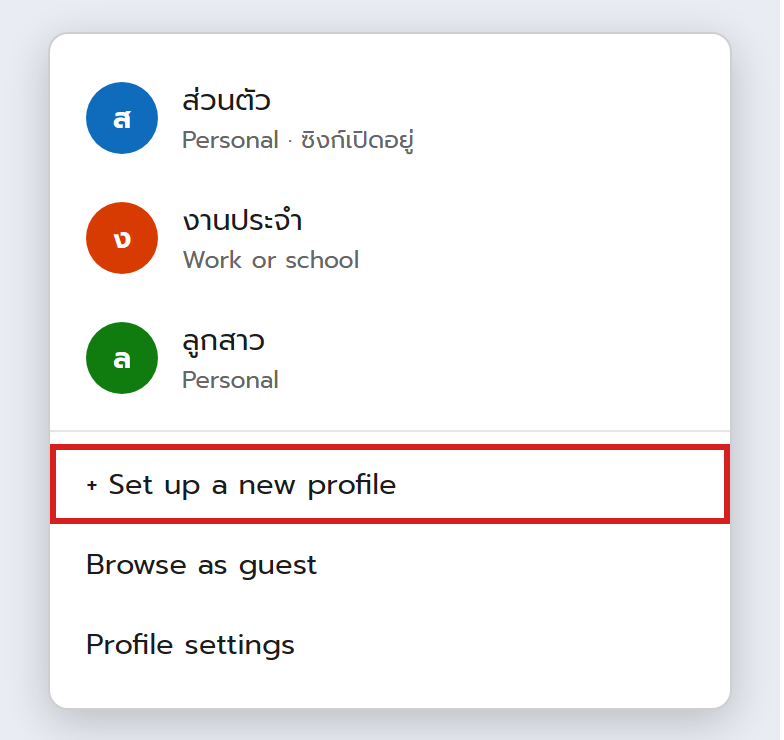
ภาพจำลองหน้าตา Edge เพื่อประกอบการอธิบาย (ไม่ใช่สกรีนช็อตจริงจาก Microsoft) ชื่อโปรไฟล์ในภาพเป็นตัวอย่างสมมติ
วิธีสลับระหว่างโปรไฟล์
คลิก ไอคอนโปรไฟล์ แล้วเลือกโปรไฟล์ที่ต้องการใช้ Edge จะเปิดโปรไฟล์นั้นในหน้าต่างใหม่ ถ้าเปิดหลายโปรไฟล์พร้อมกันจะมีหน้าต่าง Edge หลายหน้าต่าง ให้สังเกตสีหรืออักษรย่อบนไอคอนโปรไฟล์เพื่อไม่ให้สับสนว่ากำลังอยู่โปรไฟล์ไหน แนะนำให้ตั้งชื่อโปรไฟล์ให้ชัดเจน เช่น “ส่วนตัว” และ “งาน”
ซิงก์ข้อมูลข้ามเครื่องด้วยบัญชี Microsoft
เมื่อลงชื่อเข้าใช้ Edge แล้วเปิดซิงก์ Microsoft ระบุว่า Edge จะซิงก์ รายการโปรด (Favorites) รหัสผ่านที่บันทึกไว้ ประวัติ ส่วนขยาย การตั้งค่า แท็บที่เปิดอยู่ ข้อมูลกรอกอัตโนมัติ (เช่นชื่อ ที่อยู่ เบอร์โทร) ข้อมูลการชำระเงิน และข้อมูลอื่นๆ ข้ามอุปกรณ์ที่ใช้บัญชีเดียวกัน ถ้าซิงก์รายการโปรดด้วย คอลเลกชันและรายการอ่านที่บันทึกไว้ก็จะซิงก์ตามไปด้วย
| อุปกรณ์ | วิธีลงชื่อเข้าใช้เพื่อซิงก์ |
|---|---|
| คอมพิวเตอร์ | คลิกไอคอนโปรไฟล์ → เลือกบัญชีที่ต้องการ (หรือ Add new account) → Sign in to sync data (ถ้าอยู่ในหน้า Settings ให้ไปที่ Profiles → Sign in) |
| มือถือ (iOS/Android) | ติดตั้งแอป Microsoft Edge เปิดแอป กดรูปโปรไฟล์ → Accounts → เลือกบัญชีแล้วกด Sign in to sync |
เลือกว่าจะซิงก์อะไรบ้าง
| อุปกรณ์ | วิธีทำ |
|---|---|
| คอมพิวเตอร์ | จุดสามจุด (Settings and more) → Settings → Profiles → Sync แล้วเปิดหรือปิดสวิตช์ทางขวาของแต่ละประเภทข้อมูล |
| มือถือ | แอป Edge → More options → Settings → แตะรูปโปรไฟล์ → ใต้ Sync settings เลือก Sync เปิดหรือปิดแต่ละประเภท แล้วกด Done |
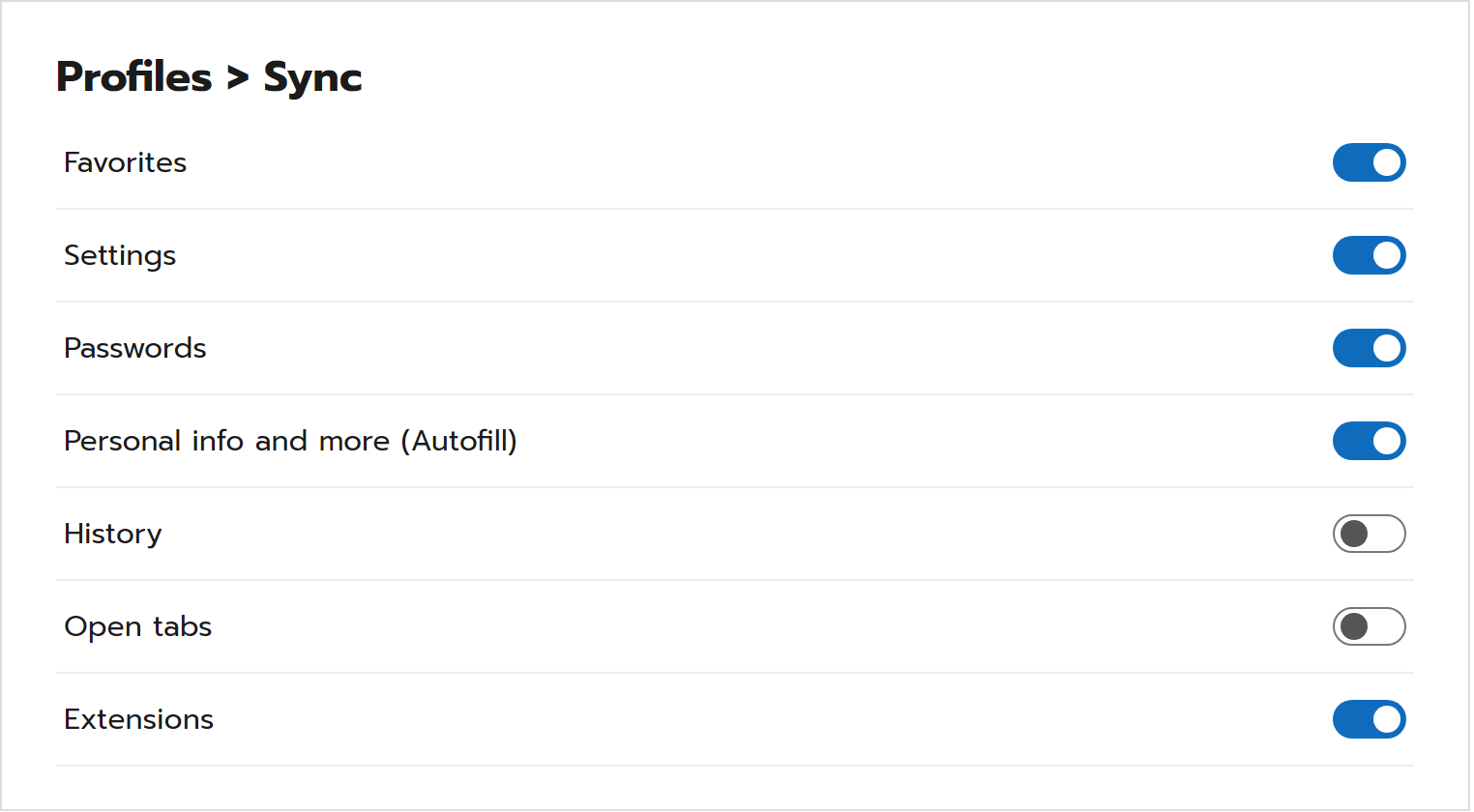
ภาพจำลองหน้าตา Edge เพื่อประกอบการอธิบาย (ไม่ใช่สกรีนช็อตจริงจาก Microsoft) รายการและค่าที่เปิดปิดในภาพเป็นตัวอย่าง ชื่อรายการจริงอาจต่างกันตามเวอร์ชัน
เหมาะกับการปิดซิงก์ประวัติและแท็บที่เปิดอยู่ ถ้าไม่ต้องการให้เครื่องอื่นเห็นว่าเราเปิดเว็บอะไรไว้ และสำหรับเครื่องที่ใช้ร่วมกับคนอื่น อย่าลงชื่อเข้าใช้แล้วเปิดซิงก์รหัสผ่านในเครื่องที่ไม่ใช่ของเรา
หยุดซิงก์ และข้อควรระวังเมื่อลบข้อมูล
| ต้องการ | วิธีทำ |
|---|---|
| หยุดซิงก์ทั้งหมด | ต้องออกจากระบบ Edge: Settings and more → Settings → Profiles → Sign out (บนมือถือ: แตะรูปโปรไฟล์ → Sign out and turn off sync) |
| ลบข้อมูลที่ซิงก์ก่อนออกจากระบบ | Privacy, search, and services → Clear browsing data |
คำเตือนจาก Microsoft: ถ้าลบข้อมูลขณะที่ลงชื่อเข้าใช้และซิงก์อยู่ ข้อมูลนั้นจะถูกลบจาก ทุกอุปกรณ์ที่ซิงก์ด้วย ไม่ใช่แค่เครื่องที่กำลังใช้ ดังนั้นก่อนล้างประวัติหรือข้อมูล ให้เช็กก่อนว่าซิงก์เปิดอยู่หรือไม่ (ดูเรื่องการล้างข้อมูลเบราว์เซอร์เพิ่มเติมที่ ล้างคุกกี้ในเบราว์เซอร์)
ใช้โหมดผู้เยี่ยมชม (Guest) เมื่อต้องการท่องเว็บชั่วคราว
ถ้ามีคนยืมเครื่องไปใช้ หรือเราต้องการเปิดเว็บแบบไม่ทิ้งร่องรอย ให้คลิกไอคอนโปรไฟล์ แล้วเลือก Browse as guest โหมดนี้จะไม่บันทึกประวัติหรือข้อมูลการท่องเว็บ เหมาะกับการใช้เครื่องของคนอื่นหรือเครื่องสาธารณะ แต่ต้องปิดหน้าต่าง guest เมื่อเสร็จ
ลบโปรไฟล์ที่ไม่ใช้แล้ว
| ขั้นตอน | วิธีทำ |
|---|---|
| 1 | คลิกไอคอนโปรไฟล์ แล้วเลือก Profile settings |
| 2 | ไปที่ More profiles แล้วกดปุ่มลบข้างโปรไฟล์ที่ต้องการนำออก |
| 3 | กด Remove profile และยืนยัน |
ตัวอย่างใช้งานจริง
คุณพ่อใช้โน้ตบุ๊กเครื่องเดียวทั้งตอนทำงานจากที่บ้านและตอนอยู่กับครอบครัว เดิมบุ๊กมาร์กงานกับเว็บสั่งอาหารปนกัน และลูกสาวที่ยืมเครื่องทำการบ้านก็ได้รับคำแนะนำเว็บที่ไม่เกี่ยวข้อง เขาสร้างโปรไฟล์ “งาน” และ “ส่วนตัว” แยกกัน และให้ลูกสาวมีโปรไฟล์ของตัวเอง ส่วนแขกที่มายืมเครื่องเช็กอีเมล ก็ให้ใช้ Browse as guest ผลคือแต่ละคนเห็นเฉพาะข้อมูลของตัวเอง และเมื่อลงชื่อเข้าใช้โปรไฟล์ส่วนตัวบนมือถือ ก็เห็นรายการโปรดชุดเดียวกันทั้งสองเครื่องโดยไม่ต้องเพิ่มซ้ำ
ข้อควรรู้
- โปรไฟล์แยกข้อมูลเบราว์เซอร์ได้ แต่ไม่ได้แยกไฟล์หรือบัญชีผู้ใช้ Windows ถ้าต้องการแยกจริงจังสำหรับคนในบ้าน ใช้บัญชีผู้ใช้ Windows แยกกันจะปลอดภัยกว่า
- การซิงก์รหัสผ่านและข้อมูลการชำระเงินสะดวกแต่ต้องระวัง ควรเปิดการยืนยันตัวตนสองขั้นตอนให้บัญชี Microsoft และตรวจสอบความปลอดภัยเป็นระยะ (ดู Security Checkup ของบัญชี Microsoft)
- ถ้าเปิดแท็บเยอะในหลายโปรไฟล์ เครื่องอาจหนัก ลองใช้ฟีเจอร์ประหยัดทรัพยากรตามบทความ Sleeping Tabs และ Energy Saver
สรุป
โปรไฟล์ใน Edge ช่วยให้เบราว์เซอร์เครื่องเดียวใช้ได้หลายบทบาทหรือหลายคนโดยข้อมูลไม่ปนกัน สร้างได้จากไอคอนโปรไฟล์ → Set up a new profile สลับได้ในคลิกเดียว ซิงก์ข้อมูลข้ามเครื่องด้วยบัญชี Microsoft เลือกเปิดปิดทีละประเภทได้ และมี Browse as guest สำหรับการใช้งานชั่วคราว เพียงจำไว้ว่าการลบข้อมูลขณะซิงก์อยู่จะลบทุกเครื่องด้วย