ถ้าเบื่อจำรหัสผ่านและกลัวโดนเดา คุณตั้งบัญชี Microsoft ให้ ล็อกอินไม่ใช้รหัสผ่าน ได้ โดยเปลี่ยนไปกดยืนยันในแอป Microsoft Authenticator บนมือถือแทน บทความนี้สรุปขั้นตอนและข้อควรรู้ก่อนเปิด
เตรียมก่อนเริ่ม
- ติดตั้งแอป Microsoft Authenticator บนมือถือ (iOS หรือ Android)
- เพิ่มบัญชี Microsoft ของคุณเข้าไปในแอปให้เรียบร้อย
- ควรตั้ง การยืนยันตัวตนสองขั้นตอน ไว้ก่อน จะเปิด passwordless ได้ราบรื่นกว่า
เปิดโหมดไม่ใช้รหัสผ่าน
| ขั้นตอน | สิ่งที่ต้องทำ |
|---|---|
| 1 | เปิด account.microsoft.com ไปที่ ความปลอดภัย › ตัวเลือกความปลอดภัยขั้นสูง |
| 2 | หาหัวข้อ บัญชีที่ไม่ใช้รหัสผ่าน แล้วกด เปิด |
| 3 | ทำตามที่ระบบให้ยืนยันตัวตน แล้วอนุมัติคำขอที่เด้งเข้าแอป Authenticator |
| 4 | เสร็จแล้วครั้งต่อไปที่ลงชื่อเข้าใช้ จะไม่มีช่องรหัสผ่าน แต่จะส่งการแจ้งเตือนให้กดอนุมัติในแอปแทน |
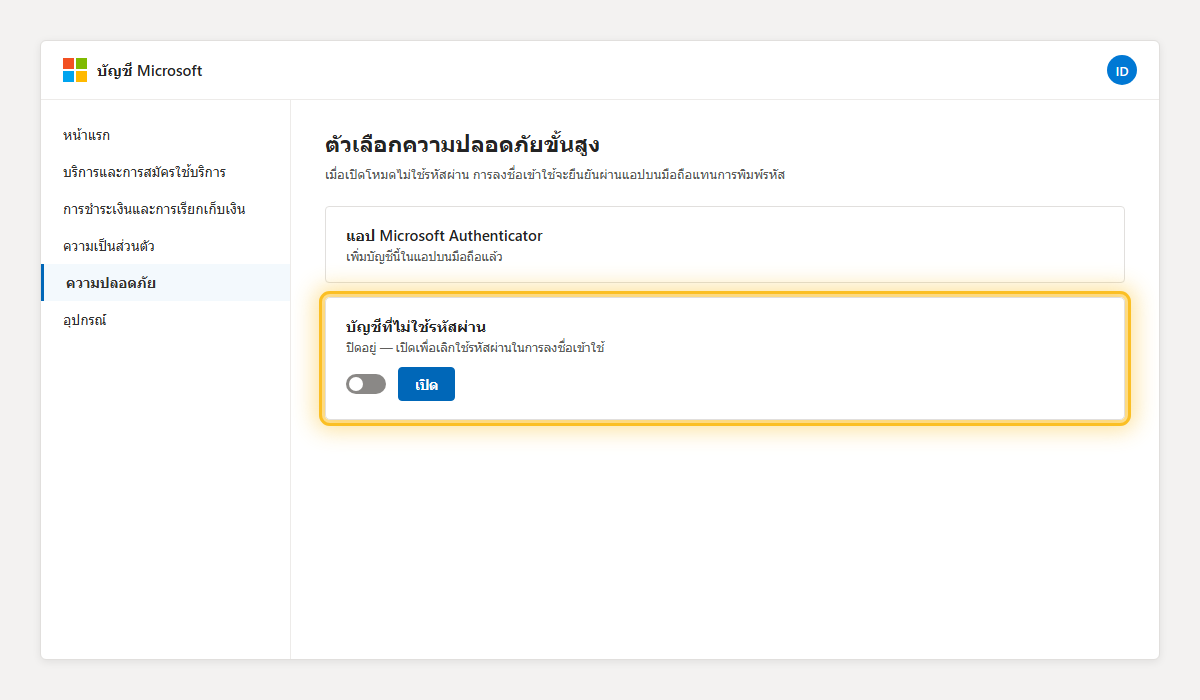
ถ้ามือถือหาย หรือไม่มีแอป
ตอนลงชื่อเข้าใช้ กด ใช้วิธีอื่น ระบบจะให้ยืนยันด้วยรหัสทางอีเมลสำรองหรือเบอร์สำรองแทน จึงควรตั้งข้อมูลกู้บัญชีให้ครบก่อนเสมอ ถ้าอยากกลับไปใช้รหัสผ่าน ก็ปิดโหมดนี้จากหน้าเดิมได้
คำถามที่พบบ่อย
เปิดแล้วรหัสผ่านเดิมหายไปเลยไหม? ระบบจะเลิกใช้รหัสผ่านในการลงชื่อเข้าใช้ แต่คุณกดปิดโหมดนี้เพื่อตั้งรหัสใหม่ได้ตลอด
ใช้กับการลงชื่อเข้า Windows ได้ไหม? การเข้า Windows มีระบบ Windows Hello (PIN/สแกนนิ้ว/ใบหน้า) แยกต่างหาก ไม่กระทบกัน
ปลอดภัยกว่ารหัสผ่านจริงไหม? จริง เพราะไม่มีรหัสให้ถูกขโมยหรือเดา ผู้ไม่หวังดีต้องมีมือถือเครื่องที่มีแอปของคุณถึงจะเข้าได้
