ตอนนำเสนอออนไลน์ ผู้ฟังเห็นแค่สไลด์เต็มจอ ไม่เห็นหน้าเรา เลยรู้สึกห่าง — Cameo วางกรอบกล้องสดลงบนสไลด์โดยตรง จัดตำแหน่งและแต่งขอบได้เหมือนรูปทั่วไป บทความนี้ทำบน PowerPoint ใน Microsoft 365 (Windows)
วิธีใส่ Cameo
| ขั้นตอน | วิธีทำ |
| 1 | ไปสไลด์ที่ต้องการ > แท็บ Insert > Camera (Cameo) |
| 2 | กรอบกล้องวงกลม/มนจะวางลงกลางสไลด์ — ลากไปวางมุมที่ต้องการ ปรับขนาดได้ |
| 3 | แท็บ Camera Format แต่งรูปทรง กรอบ เงา เหมือนแต่งรูป กด Preview ดูภาพจากกล้องจริง |
| 4 | อยากให้มีทุกสไลด์ ใส่ Cameo ใน Slide Master แทน |
| 5 | ตอน Slide Show หรือแชร์จอในแอปประชุม กรอบนี้จะแสดงภาพกล้องสด |
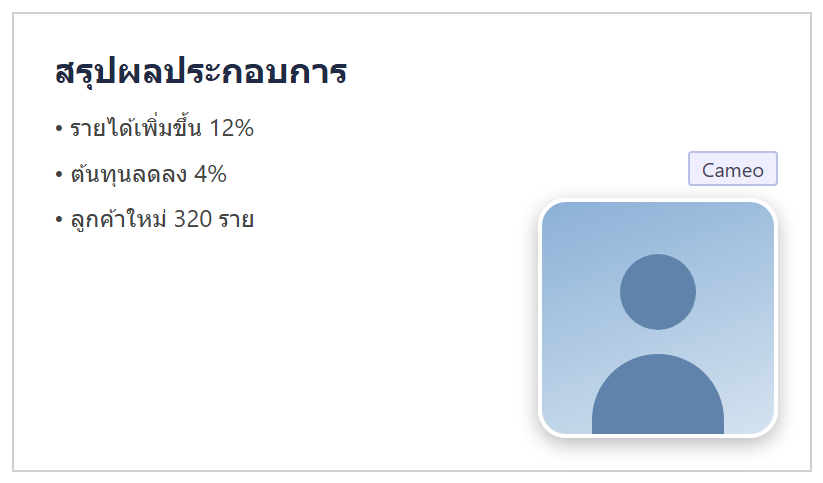
ภาพจำลองสไลด์ที่มีกรอบกล้อง Cameo
ปรับแต่งที่ทำได้
| รูปทรงกรอบ | วงกลม สี่เหลี่ยมมน หรือรูปทรงอื่นจาก Camera Format |
| ขอบ / เงา / สไตล์ | ใช้ Camera Styles เหมือน Picture Styles |
| ตำแหน่งต่างกันแต่ละสไลด์ | ใส่ Morph ระหว่างสไลด์ กรอบกล้องจะเลื่อนนุ่มๆ ตาม |
| ปิดกล้องชั่วคราว | ปุ่มกล้องบนกรอบ Cameo ตอนนำเสนอ |
ตัวอย่างใช้งานจริง: สอนสดออนไลน์
ติวเตอร์สอนออนไลน์ อยากให้นักเรียนเห็นหน้าไปพร้อมกับสไลด์เนื้อหา — ใส่ Cameo วงกลมมุมขวาล่างใน Slide Master ทุกสไลด์มีหน้าติวเตอร์อัตโนมัติ สไลด์บทนำจัด Cameo ใหญ่กลางจอ พอเข้าเนื้อหาใช้ Morph ให้กล้องหดไปมุม ดูลื่นเป็นมืออาชีพ
ข้อควรรู้
Cameo มีเฉพาะ PowerPoint สำหรับ Microsoft 365 (Windows/Mac/เว็บ) เปิดในเวอร์ชันเก่าจะเห็นเป็นกรอบว่าง ต้องมีกล้องต่อกับเครื่อง ในแอปประชุมบางตัวที่ “แชร์หน้าต่าง PowerPoint” ภาพกล้องอาจไม่ขึ้น ให้แชร์แบบเต็มจอหรือใช้โหมด Slide Show ปกติ ต่างจากการแปะวิดีโอ ตรงที่ Cameo เป็นภาพสด ไม่ใช่คลิปอัดไว้
สรุป
Insert > Camera วางกรอบกล้องลงสไลด์ > จัดตำแหน่ง แต่งขอบที่ Camera Format > ใส่ใน Slide Master ถ้าอยากมีทุกหน้า ใช้ Morph ให้กล้องเลื่อนนุ่มระหว่างสไลด์ ต้องใช้ Microsoft 365
