เวลานำเสนอสไลด์ที่มีวัตถุเดิมเคลื่อนที่ เปลี่ยนขนาด หรือเปลี่ยนสีระหว่างสไลด์ ปกติต้องใช้ Animation หลายตัวประกอบกันจนซับซ้อน แต่ Morph ใน PowerPoint ทำให้เรื่องนี้ง่ายขึ้นมาก เพียงมีวัตถุเดียวกันอยู่ในสไลด์สองแผ่นติดกัน Morph จะคำนวณการเคลื่อนไหวเชื่อมสไลด์ทั้งสองให้อัตโนมัติ ดูลื่นไหลเหมือนวัตถุค่อยๆ เคลื่อนที่ไปเอง
เงื่อนไขก่อนใช้ Morph
ต้องมีสไลด์อย่างน้อย 2 แผ่นติดกัน และมีวัตถุร่วมกันอย่างน้อย 1 ชิ้น (ข้อความ รูปภาพ รูปทรง หรือ SmartArt) โดยวัตถุนั้นควรมีชื่อเดียวกันในทั้งสองสไลด์ วิธีที่ง่ายที่สุดคือคัดลอกสไลด์เดิมทั้งแผ่นมาวาง แล้วค่อยขยับ/ปรับขนาด/เปลี่ยนตำแหน่งวัตถุในสไลด์ที่สอง
วิธีใช้ Morph
- สร้างสไลด์แรกที่มีวัตถุตามต้องการ
- คลิกขวาที่สไลด์แรกในแถบด้านซ้าย เลือก Duplicate Slide เพื่อให้ได้สไลด์ที่สองที่มีวัตถุเดียวกัน
- ในสไลด์ที่สอง ปรับตำแหน่ง ขนาด สี หรือมุมของวัตถุตามที่ต้องการให้เปลี่ยนไป
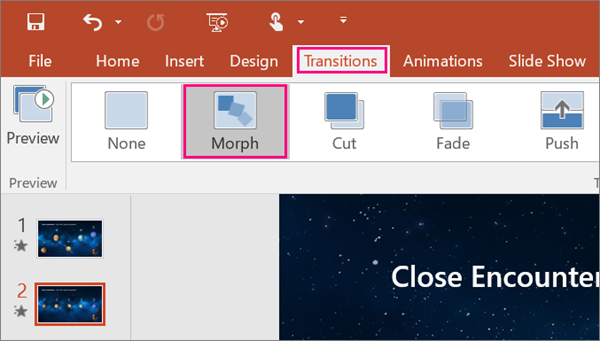
- ไปที่แท็บ Transitions เลือก Morph
- กด Preview เพื่อดูตัวอย่างการเคลื่อนไหวที่ได้
ปรับแต่งด้วย Effect Options
ไปที่ Transitions > Effect Options เพื่อเลือกรูปแบบการทำ Morph เพิ่มเติม เช่น เลือกให้ Morph ทำงานเฉพาะตัวอักษร (Words/Characters) แทนการเคลื่อนทั้งกล่องข้อความ เหมาะกับเอฟเฟกต์ตัวอักษรลอยมาเรียงกันใหม่
ตัวอย่างการใช้งานที่ได้ผลดี
- ซูมเข้าไปที่รายละเอียดของภาพหรือแผนภูมิ โดยขยายวัตถุเดิมให้ใหญ่ขึ้นในสไลด์ถัดไป
- ย้ายตำแหน่งกล่องข้อความหรือไอคอนไปทีละจุด สร้างเอฟเฟกต์เหมือนเดินเรื่อง
- เปลี่ยนสีพื้นหลังหรือสีวัตถุแบบค่อยๆ ไล่โทน
ข้อควรรู้: กราฟ (Chart) ไม่รองรับ Morph โดยตรง ถ้าต้องการเอฟเฟกต์เคลื่อนไหวกับกราฟ ต้องใช้ Animation ปกติแทน
สรุป
Morph เหมาะกับการสร้างสไลด์นำเสนอที่ดูมืออาชีพโดยไม่ต้องตั้งค่า Animation ทีละตัวให้ซับซ้อน ใช้ร่วมกับ Animation และ Transition อื่นๆ จะช่วยให้นำเสนองานได้น่าสนใจและลื่นไหลมากขึ้น
