ซ้อมพูดนำเสนอคนเดียวมักไม่รู้ว่าตัวเองพูดเร็วเกินไป ใช้คำฟุ่มเฟือยอย่าง “เอ่อ” บ่อยแค่ไหน หรือก้มอ่านสไลด์แทนการพูดกับผู้ฟัง Presenter Coach (ในเมนูปัจจุบันเรียกว่า Rehearse with Coach) คือฟีเจอร์ที่ใช้ AI ฟังการพูดนำเสนอแบบเรียลไทม์ผ่านไมโครโฟน แล้วให้ฟีดแบ็กทันทีระหว่างซ้อม พร้อมสรุปรายงานเมื่อจบการซ้อมแต่ละรอบ
วิธีเริ่มใช้งาน
| ขั้นตอน | วิธีทำ |
| 1 | ไปที่แท็บ Slide Show > Rehearse with Coach |
| 2 | อนุญาตให้ PowerPoint เข้าถึงไมโครโฟนเมื่อระบบถามสิทธิ์ |
| 3 | กด Start Rehearsing แล้วพูดนำเสนอตามปกติ พร้อมเลื่อนสไลด์ไปเรื่อยๆ เหมือนพรีเซนต์จริง |
| 4 | ระหว่างพูด จะมีข้อความแจ้งเตือนเล็กๆ ขึ้นมาด้านข้างจอถ้า AI ตรวจพบพฤติกรรมที่ควรปรับ |
| 5 | กด End Rehearsal เมื่อพูดจบ เพื่อดูรายงานสรุปทั้งหมด |
สิ่งที่ AI ตรวจจับและแจ้งเตือน
| ประเด็น | รายละเอียด |
| Pace (จังหวะการพูด) | เตือนถ้าพูดเร็วหรือช้าเกินไปเมื่อเทียบกับความเร็วที่ผู้ฟังตามทัน |
| Filler words (คำฟุ่มเฟือย) | นับจำนวนคำอย่าง “เอ่อ”, “อืม”, “um”, “like” ที่พูดแทรกโดยไม่ตั้งใจ |
| Pitch (โทนเสียง) | เตือนถ้าพูดด้วยโทนเสียงราบเรียบเกินไปจนฟังดูไม่มีพลัง |
| Reading verbatim | ตรวจจับว่ากำลังอ่านข้อความบนสไลด์คำต่อคำแทนการพูดอธิบายด้วยตัวเอง |
| Informal speech / Culturally sensitive terms | เตือนถ้าใช้คำพูดที่ไม่เป็นทางการเกินไปหรือคำที่อาจสุ่มเสี่ยงในบางบริบท |
อ่านรายงานสรุปหลังซ้อมจบ
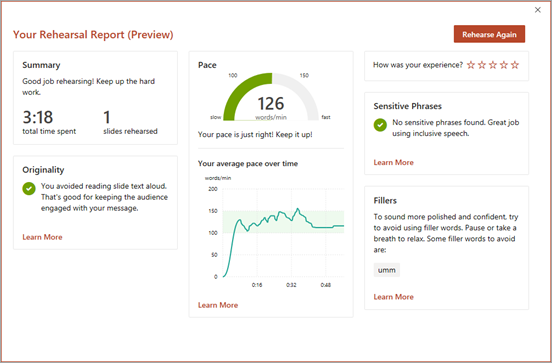
รายงานสรุปแสดงสถิติภาพรวมของการซ้อมรอบนั้น เช่น ระยะเวลารวม ความเร็วในการพูดเฉลี่ย จำนวนคำฟุ่มเฟือยที่พบ พร้อมคำแนะนำเฉพาะจุดที่ควรปรับปรุง ทำให้เห็นพัฒนาการได้ชัดถ้าซ้อมซ้ำหลายรอบเปรียบเทียบกัน
ข้อควรรู้
| ข้อควรรู้ | รายละเอียด |
| ต้องต่อเน็ตและมีไมโครโฟน | ประมวลผลเสียงผ่านคลาวด์ ต้องเชื่อมอินเทอร์เน็ตและอนุญาตใช้ไมโครโฟน |
| รองรับภาษาไทยหรือไม่ | ฟีเจอร์นี้แม่นยำที่สุดกับภาษาอังกฤษ ถ้าซ้อมเป็นภาษาไทยผลตรวจจับบางอย่างอาจไม่แม่นยำเท่า |
| ไม่บันทึกวิดีโอ | Presenter Coach ฟังแค่เสียงเพื่อวิเคราะห์ ไม่ได้บันทึกเป็นไฟล์วิดีโอเก็บไว้เหมือน Record Slide Show |
สรุป
Presenter Coach เหมาะกับใครที่อยากซ้อมพูดนำเสนอคนเดียวแต่ต้องการฟีดแบ็กที่เป็นกลาง ไม่ต้องรบกวนเพื่อนร่วมงานมาฟังซ้อมทุกรอบ ถ้าต้องการจับเวลาที่ใช้ในแต่ละสไลด์ควบคู่ไปด้วย อ่านต่อได้ที่ Rehearse Timings ใน PowerPoint ซ้อมพรีเซนต์พร้อมบันทึกเวลาแต่ละสไลด์อัตโนมัติ
