แอนิเมชันพื้นฐานอย่าง Fade หรือ Fly In ทำให้วัตถุปรากฏหรือหายไปตรงๆ แต่ถ้าอยากให้วัตถุเคลื่อนที่ไปตามเส้นทางที่กำหนดเอง เช่น ลูกศรวิ่งไปตามเส้นกราฟ หรือไอคอนรถเคลื่อนที่ไปตามแผนที่ ต้องใช้ Motion Path ซึ่งเป็นหมวดแอนิเมชันที่ 4 ใน PowerPoint (นอกเหนือจาก Entrance, Emphasis, Exit) ที่ให้วาดเส้นทางการเคลื่อนที่ได้อิสระ
วิธีใส่ Motion Path
| ขั้นตอน | วิธีทำ |
| 1 | เลือกวัตถุที่ต้องการให้เคลื่อนที่ |
| 2 | ไปที่แท็บ Animations > Add Animation |
| 3 | เลื่อนลงไปหาหมวด Motion Paths ด้านล่างสุดของรายการ เลือกรูปแบบเส้นทางสำเร็จรูป เช่น Lines, Arcs, Turns, Shapes, Loops หรือเลือก Custom Path เพื่อวาดเส้นทางเอง |
| 4 | เส้นทางจะปรากฏบนสไลด์เป็นเส้นประ มีจุดสีเขียว (จุดเริ่มต้น) และจุดสีแดง (จุดสิ้นสุด) |
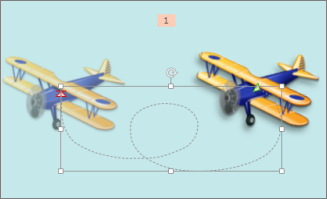
วาดเส้นทางเองด้วย Custom Path
เลือก Custom Path แล้วคลิกจุดต่างๆ บนสไลด์เรียงต่อกันเป็นเส้นทางที่ต้องการ ดับเบิลคลิกที่จุดสุดท้ายเพื่อจบเส้นทาง เหมาะกับการเคลื่อนที่ที่ไม่ใช่รูปทรงเรขาคณิตมาตรฐาน เช่น ให้วัตถุวิ่งไปตามถนนในแผนที่
ปรับแต่งเส้นทางหลังสร้างแล้ว
| การปรับแต่ง | วิธีทำ |
| ย้ายทั้งเส้นทาง | คลิกลากที่ตัวเส้นทาง (ไม่ใช่จุดปลาย) เพื่อย้ายตำแหน่งทั้งหมด |
| ปรับรูปร่างเส้นทาง | ลากจุดสีเขียว/แดงหรือจุดกึ่งกลางเพื่อยืด/บิดเส้นทาง |
| แก้ไขจุดละเอียด | คลิกขวาที่เส้นทาง เลือก Edit Points เพื่อเพิ่ม/ลบจุดควบคุมกลางเส้นทาง |
| สลับทิศทาง | ไปที่ Effect Options > Reverse Path Direction เพื่อให้วัตถุเคลื่อนที่ย้อนทิศทางเดิม |
Locked vs Unlocked — จุดที่มักเข้าใจผิด
ใน Effect Options มีตัวเลือก Locked และ Unlocked กำหนดว่าเส้นทางอ้างอิงกับอะไร
| ตัวเลือก | ความหมาย |
| Locked (ค่าเริ่มต้น) | เส้นทางอ้างอิงกับตำแหน่งบนสไลด์ตายตัว ไม่ว่าจะย้ายตำแหน่งเริ่มต้นของวัตถุไปไหน วัตถุจะยังวิ่งไปจบที่จุดเดิมบนสไลด์เสมอ |
| Unlocked | เส้นทางอ้างอิงกับตำแหน่งเริ่มต้นของวัตถุเอง ย้ายวัตถุไปวางตรงไหน เส้นทางก็ขยับตามไปด้วย |
สรุป
Motion Path เหมาะกับการสร้างแอนิเมชันที่ต้องการควบคุมทิศทางการเคลื่อนที่แบบเจาะจง ไม่ใช่แค่ปรากฏ/หายไปตรงๆ เหมาะกับสไลด์อธิบายขั้นตอนหรือเส้นทางการเดินทาง ถ้ายังไม่คุ้นกับแอนิเมชันพื้นฐาน 3 หมวดแรกก่อน อ่านต่อได้ที่ วิธีทำ Animation/Transition ในสไลด์ให้ดูมืออาชีพไม่ลายตา
