ถ้าทำสไลด์ที่ไม่ได้เรียงตามลำดับปกติ เช่น เมนูให้เลือกหัวข้อ หรือ Quiz ที่ต้องกระโดดไปคนละสไลด์ตามคำตอบ PowerPoint มีเครื่องมือ Action Button และ Hyperlink ที่ช่วยสร้างปุ่มคลิกแล้วกระโดดไปสไลด์ที่ต้องการได้ทันที ไม่ต้องกดถัดไปทีละแผ่น
Action Button คืออะไร
Action Button คือรูปทรงสำเร็จรูป (เช่น ลูกศรถัดไป/ก่อนหน้า, ปุ่ม Home, ปุ่มเล่นวิดีโอ) ที่เมื่อคลิกหรือแค่เอาเมาส์ไปชี้ในโหมดฉายสไลด์ จะสั่งงานบางอย่างให้อัตโนมัติ เช่น กระโดดไปสไลด์ถัดไป กระโดดกลับไปสไลด์แรก เปิดไฟล์อื่น หรือแม้แต่เล่นเสียง
วิธีใส่ Action Button ลงในสไลด์
- ไปที่แท็บ Insert เลือก Shapes
- เลื่อนลงไปที่หมวด Action Buttons ท้ายสุดของเมนู เลือกรูปทรงที่ต้องการ เช่น ลูกศรถัดไป ลูกศรย้อนกลับ หรือปุ่ม Home
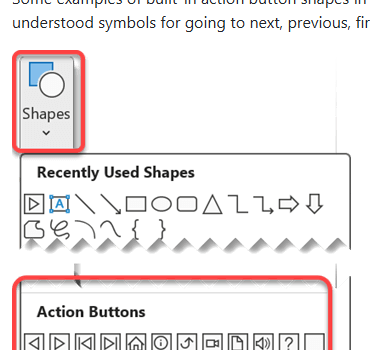
- คลิกลากบนสไลด์เพื่อวาดปุ่มขนาดที่ต้องการ วาดเสร็จหน้าต่าง Action Settings จะเด้งขึ้นมาอัตโนมัติ
ตั้งค่าให้ปุ่มกระโดดไปสไลด์ที่ต้องการ
ในหน้าต่าง Action Settings มี 2 แท็บ: Mouse Click (สั่งงานเมื่อคลิก) และ Mouse Over (สั่งงานแค่เอาเมาส์ไปชี้) เลือกแท็บที่ต้องการ แล้วตั้งค่า:
- เลือก Hyperlink to
- เปิดดรอปดาวน์ แล้วเลือกปลายทาง เช่น Next Slide, Previous Slide, First Slide, Last Slide หรือเลือก Slide… เพื่อพิมพ์เจาะจงไปยังสไลด์หมายเลขที่ต้องการ
- กด OK
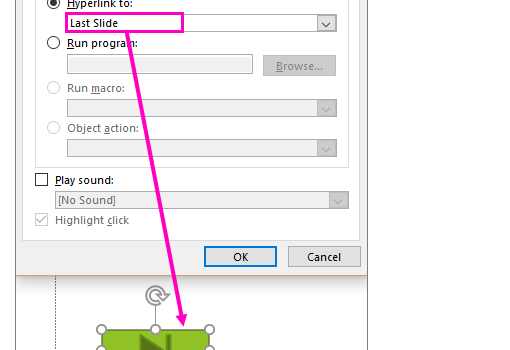
นอกจากกระโดดไปสไลด์แล้ว ยังเลือกให้ปุ่มนี้เปิดไฟล์ PowerPoint อื่น เปิดเว็บเพจ รันโปรแกรม หรือเล่นเสียงประกอบตอนคลิกได้ด้วย (ติ๊กช่อง Play sound แล้วเลือกเสียงที่ต้องการ)
ใส่ลิงก์กระโดดสไลด์บนข้อความหรือรูปภาพเอง (ไม่ต้องใช้ Action Button)
ถ้าไม่อยากใช้รูปทรงสำเร็จรูป แต่อยากทำให้ข้อความหรือรูปภาพที่มีอยู่แล้วคลิกแล้วกระโดดสไลด์ได้เลย ทำได้เช่นกัน:
- เลือกข้อความ รูปร่าง หรือรูปภาพที่ต้องการทำเป็นลิงก์
- ไปที่แท็บ Insert เลือก Link
- เลือก Place in This Document
- เลือกสไลด์ปลายทางจากรายชื่อหัวข้อสไลด์ที่แสดงขึ้นมา แล้วกด OK
วิธีนี้ใช้หลักการเดียวกับ Action Button คือ PowerPoint จะจดจำทุกสไลด์เป็นจุดอ้างอิง (Bookmark) อยู่แล้วในตัว ทำให้ลิงก์จากสไลด์ไหนไปสไลด์ไหนก็ได้ในไฟล์เดียวกัน
ทดสอบว่าปุ่มทำงานถูกต้อง
ปุ่ม Action Button และลิงก์จะทำงานเฉพาะตอนอยู่ในโหมดฉายสไลด์เท่านั้น (กด Slide Show > From Current Slide เพื่อทดสอบ) ในโหมดแก้ไขปกติคลิกที่ปุ่มจะเป็นการเลือกรูปทรงเพื่อแก้ไข ไม่ใช่การกระโดดสไลด์
ใช้ทำอะไรได้บ้าง
- ทำเมนูหน้าแรกให้เลือกหัวข้อที่สนใจ แล้วกระโดดไปสไลด์นั้นตรงๆ
- ทำ Quiz/แบบทดสอบที่กระโดดไปสไลด์คำตอบถูก-ผิดต่างกัน
- ใส่ปุ่ม «กลับหน้าเมนู» ไว้ทุกสไลด์ย่อย ให้ผู้ฟังเลือกหัวข้อถัดไปเองได้
