ตั้งค่าแอนิเมชันให้ไอคอนชิ้นแรกเสร็จแล้ว ทั้งเลือกเอฟเฟกต์ ปรับความเร็ว ใส่ Delay จนได้จังหวะที่ถูกใจ แต่ยังมีไอคอนอีก 5 ชิ้นในสไลด์ที่ต้องการให้เคลื่อนไหวแบบเดียวกันเป๊ะ ปกติต้องตั้งค่าใหม่ทีละชิ้นซ้ำๆ Animation Painter คือเครื่องมือที่คัดลอกชุดแอนิเมชันทั้งหมดจากวัตถุหนึ่งไปวางให้วัตถุอื่นได้ในคลิกเดียว เหมือน Format Painter แต่คัดลอกแอนิเมชันแทนฟอร์แมต
วิธีใช้งาน
| ขั้นตอน | วิธีทำ |
| 1 | คลิกเลือกวัตถุที่ตั้งค่าแอนิเมชันไว้เรียบร้อยแล้ว (ต้นแบบที่จะคัดลอก) |
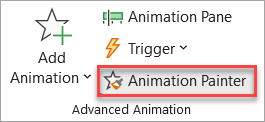
| 2 | ไปที่แท็บ Animations คลิกปุ่ม Animation Painter (อยู่ในกลุ่ม Advanced Animation ข้างปุ่ม Add Animation) |
| 3 | เคอร์เซอร์จะเปลี่ยนเป็นรูปพู่กัน คลิกที่วัตถุปลายทางที่ต้องการให้ได้แอนิเมชันแบบเดียวกัน |
| 4 | แอนิเมชันทั้งหมดจากวัตถุต้นแบบ (รวมถึงความเร็ว ลำดับ และ Delay) จะถูกคัดลอกไปใช้กับวัตถุปลายทางทันที |
คัดลอกไปหลายวัตถุพร้อมกัน
ดับเบิลคลิก ที่ปุ่ม Animation Painter แทนการคลิกครั้งเดียว จะทำให้เครื่องมือค้างสถานะพร้อมใช้งานต่อ คลิกวัตถุปลายทางได้หลายชิ้นต่อเนื่องกันโดยไม่ต้องกลับไปกดปุ่มซ้ำทุกครั้ง กด Esc หรือคลิกปุ่ม Animation Painter อีกครั้งเมื่อคัดลอกครบแล้วเพื่อปิดการใช้งาน
คัดลอกได้ทั้งชุดแอนิเมชัน ไม่ใช่แค่เอฟเฟกต์เดียว
ถ้าวัตถุต้นแบบมีแอนิเมชันหลายชั้นซ้อนกัน เช่น Entrance แบบ Fly In ตามด้วย Emphasis แบบ Pulse แล้วจบด้วย Exit แบบ Fade Out ทั้งชุดนี้จะถูกคัดลอกไปพร้อมกันทั้งหมดในคลิกเดียว ไม่ต้องตั้งค่าทีละชั้นเอง
ข้อควรรู้
| ข้อควรรู้ | รายละเอียด |
| คัดลอกข้ามสไลด์ได้ไหม | ได้ เลือกวัตถุต้นแบบในสไลด์หนึ่ง แล้วเลื่อนไปคลิกวัตถุปลายทางในอีกสไลด์ได้เลย |
| ลำดับการเล่นแอนิเมชันในสไลด์เดิม | วัตถุปลายทางจะถูกเพิ่มเข้าไปในลำดับ Animation Pane ของสไลด์นั้น อาจต้องจัดลำดับใหม่ให้เล่นถูกจังหวะ |
สรุป
Animation Painter ช่วยประหยัดเวลาตั้งค่าแอนิเมชันซ้ำๆ ให้วัตถุหลายชิ้นที่ต้องการเอฟเฟกต์เหมือนกัน เหมาะกับสไลด์ที่มีไอคอนหรือกล่องข้อความหลายชิ้นในสไตล์เดียวกัน ถ้าต้องการให้วัตถุเคลื่อนที่ไปตามเส้นทางที่กำหนดเองแทนเอฟเฟกต์สำเร็จรูป อ่านต่อได้ที่ Motion Path Animation ใน PowerPoint กำหนดเส้นทางเคลื่อนที่ของวัตถุเอง
