Animation กับ Transition ช่วยให้งานพรีเซนต์ดูมีชีวิตชีวาขึ้น แต่ถ้าใส่มากเกินไปหรือเลือกแบบผิด จะกลายเป็นทำให้คนดูลายตาแทน บทความนี้สอนวิธีใช้ทั้งสองอย่างให้ดูมืออาชีพ
Animation กับ Transition ต่างกันอย่างไร
- Animation — เอฟเฟกต์ที่ใส่ให้กับวัตถุภายในสไลด์เดียวกัน เช่น ให้ข้อความค่อยๆ ปรากฏทีละบรรทัด หรือรูปภาพบินเข้ามา
- Transition — เอฟเฟกต์ที่ใช้ตอนเปลี่ยนจากสไลด์หนึ่งไปอีกสไลด์หนึ่ง เช่น เฟดจางหายไป หรือเลื่อนออกทางด้านข้าง
วิธีใส่ Animation
- คลิกเลือกวัตถุที่ต้องการใส่เอฟเฟกต์ (ข้อความ รูปภาพ กราฟ)
- ไปที่แท็บ Animations แล้วเลือกเอฟเฟกต์ที่ต้องการ เช่น Fade, Fly In, Wipe
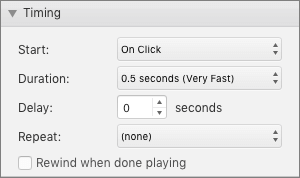
- กด Animation Pane เพื่อดูลำดับและปรับจังหวะเวลาการเล่นของแต่ละเอฟเฟกต์
- ปรับ Start ได้ 3 แบบ: On Click (คลิกถึงเล่น), With Previous (เล่นพร้อมตัวก่อนหน้า), After Previous (เล่นต่อจากตัวก่อนหน้าอัตโนมัติ)
วิธีใส่ Transition
- ไปที่แท็บ Transitions
- เลือกเอฟเฟกต์ที่ต้องการ เช่น Fade, Push, Morph
- ปรับ Duration ให้เหมาะสม (ไม่ควรเกิน 1 วินาที เพื่อไม่ให้รู้สึกหน่วง)
- ถ้าต้องการใช้ transition แบบเดียวกันทุกสไลด์ กด Apply to All
ทิปให้ดูมืออาชีพ ไม่ลายตา
- ใช้ Animation และ Transition แบบเดียวกันตลอดทั้งไฟล์ อย่าสลับหลายแบบในไฟล์เดียว
- เลือกเอฟเฟกต์เรียบๆ อย่าง Fade หรือ Wipe ปลอดภัยกว่าเอฟเฟกต์หวือหวาอย่าง Bounce หรือ Spin
- ใส่เฉพาะจุดที่ต้องการเน้นจริงๆ ไม่ใช่ทุกบรรทัดทุกวัตถุในสไลด์
- ปรับความเร็ว (Duration) ให้เร็วพอดี ไม่ช้าจนคนดูรอ
สรุป
Animation ใช้เน้นจุดสำคัญภายในสไลด์ ส่วน Transition ใช้เชื่อมสไลด์ให้ลื่นไหล เลือกใช้แบบเรียบง่ายและสม่ำเสมอทั้งไฟล์ จะช่วยให้งานพรีเซนต์ดูมืออาชีพโดยไม่ทำให้คนดูเสียสมาธิ
