ไฟล์ที่มีหลายตารางแยกกัน เช่น ตารางคำสั่งซื้อกับตารางข้อมูลลูกค้า ปกติต้องใช้ VLOOKUP หรือ XLOOKUP ดึงข้อมูลมารวมกันก่อนถึงจะทำ PivotTable สรุปได้ ซึ่งพอข้อมูลเยอะมากอาจทำให้ไฟล์อืด Data Model คือฟีเจอร์ที่เชื่อมความสัมพันธ์ระหว่างหลายตารางไว้เบื้องหลัง แล้วทำ PivotTable สรุปข้อมูลข้ามตารางได้โดยไม่ต้องดึงมารวมกันก่อน
วิธีสร้างความสัมพันธ์ระหว่างตาราง
| ขั้นตอน | วิธีทำ |
| 1 | แปลงแต่ละตารางให้เป็น Excel Table ก่อน (เลือกตาราง กด Ctrl+T) |
| 2 | ไปที่แท็บ Data > Relationships |
| 3 | กด New เลือกตารางและคอลัมน์ที่ใช้เชื่อมกัน (เช่น รหัสลูกค้าในตารางคำสั่งซื้อ เชื่อมกับรหัสลูกค้าในตารางข้อมูลลูกค้า) |
| 4 | กด OK ทำซ้ำถ้ามีตารางอื่นที่ต้องเชื่อมเพิ่ม |
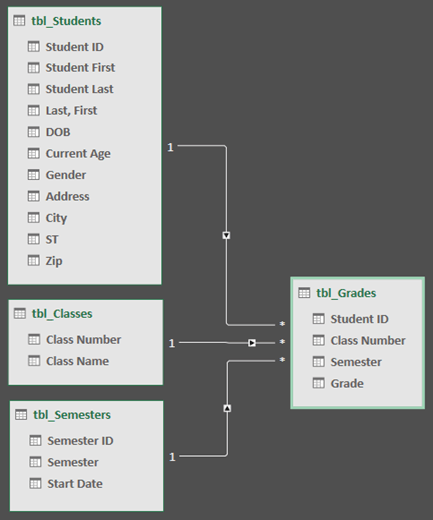
สร้าง PivotTable จากหลายตารางที่เชื่อมกัน
ไปที่ Insert > PivotTable เลือก Use this workbook’s Data Model ในบาน PivotTable Fields จะเห็นทุกตารางที่เชื่อมความสัมพันธ์ไว้ ลากฟิลด์จากตารางต่างกันมาสรุปร่วมกันได้ทันที เช่น ลากชื่อลูกค้าจากตารางลูกค้า มาคู่กับยอดสั่งซื้อจากตารางคำสั่งซื้อ
Data Model ต่างจากการ VLOOKUP ยังไง
| รายการ | VLOOKUP/XLOOKUP | Data Model |
| วิธีเชื่อมข้อมูล | ดึงข้อมูลมารวมในตารางเดียวก่อน | เชื่อมความสัมพันธ์ไว้เบื้องหลัง ไม่ต้องรวมตาราง |
| ความเร็วกับข้อมูลเยอะ | ช้าลงเมื่อข้อมูลมากขึ้น | ประมวลผลเร็วกว่าแม้ข้อมูลหลักแสนแถว |
| ความซับซ้อนในการตั้งค่า | เข้าใจง่าย เขียนสูตรตรงๆ | ต้องเรียนรู้การสร้างความสัมพันธ์ก่อน |
ข้อควรรู้
Data Model เหมาะกับไฟล์ที่มีข้อมูลจำนวนมากและหลายตารางที่เชื่อมกันซับซ้อน ถ้าข้อมูลไม่เยอะและมีแค่ 2 ตาราง การใช้ VLOOKUP/XLOOKUP ตรงๆ ยังคงง่ายและเร็วพอสำหรับงานทั่วไป ไม่จำเป็นต้องใช้ Data Model เสมอไป
สรุป
Data Model เหมาะกับไฟล์ที่มีหลายตารางและข้อมูลจำนวนมาก ช่วยให้สรุปข้อมูลข้ามตารางได้เร็วโดยไม่ต้องรวมข้อมูลก่อน ถ้ายังไม่คุ้นกับการทำ PivotTable พื้นฐาน แนะนำอ่านก่อนที่ PivotTable คืออะไร สรุปข้อมูลก้อนใหญ่ให้อ่านง่ายใน Excel
