เวลาต้องการข้อมูลอ้างอิงจริง เช่น ราคาหุ้นปัจจุบัน หรือข้อมูลประชากรของประเทศ ปกติต้องเปิดเว็บไซต์แยกไปค้นหาแล้วพิมพ์กลับมาใส่ตาราง Linked Data Types คือฟีเจอร์ที่แปลงข้อความในเซลล์ให้เชื่อมกับฐานข้อมูลจริงของ Microsoft (Stocks และ Geography) แล้วดึงรายละเอียดที่เกี่ยวข้องออกมาใช้ได้ทันทีโดยไม่ต้องออกจาก Excel
ประเภทข้อมูลที่เชื่อมได้
| ประเภท | ข้อมูลที่ดึงได้ |
| Stocks | ราคาหุ้นปัจจุบัน มูลค่าตลาด อัตราส่วนทางการเงิน ชื่อบริษัทเต็ม |
| Geography | จำนวนประชากร เมืองหลวง พื้นที่ ธงชาติของประเทศนั้น |
วิธีใช้งาน
| ขั้นตอน | วิธีทำ |
| 1 | พิมพ์ชื่อบริษัทหรือรหัสหุ้น (เช่น “Microsoft”) หรือชื่อประเทศ (เช่น “Thailand”) ลงเซลล์ |
| 2 | เลือกเซลล์นั้น ไปที่แท็บ Data คลิก Stocks หรือ Geography |
| 3 | ไอคอนเล็กๆ จะปรากฏหน้าข้อความในเซลล์ แสดงว่าเชื่อมข้อมูลสำเร็จแล้ว |
| 4 | คลิกไอคอนแทรกข้อมูล (Insert Data) ที่มุมขวาบนของเซลล์ เลือกฟิลด์ที่ต้องการดึงออกมาแสดงในคอลัมน์ข้างๆ |
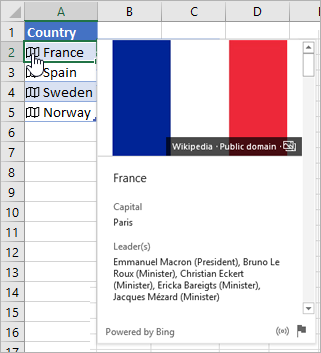
ดึงฟิลด์ด้วยสูตร
นอกจากคลิกเลือกฟิลด์จากเมนู ยังใช้สูตรดึงข้อมูลได้โดยตรง เช่น =A2.Price เพื่อดึงราคาหุ้นปัจจุบันจากเซลล์ A2 ที่เชื่อมข้อมูล Stocks ไว้แล้ว หรือ =A2.Population เพื่อดึงจำนวนประชากรจากเซลล์ที่เชื่อม Geography
ข้อควรรู้
| ข้อควรรู้ | รายละเอียด |
| ต้องต่อเน็ต | ดึงข้อมูลจากคลาวด์ ต้องเชื่อมอินเทอร์เน็ตขณะใช้งาน |
| ไอคอนคำถาม | ถ้า Excel หาข้อมูลที่ตรงกับข้อความไม่เจอ จะขึ้นไอคอนเครื่องหมายคำถามให้เลือกยืนยันตัวเลือกที่ถูกต้องเอง |
| อัปเดตข้อมูลใหม่ | คลิกขวาที่เซลล์ เลือก Data Type > Refresh เพื่อดึงข้อมูลล่าสุดมาอัปเดต |
สรุป
Linked Data Types เหมาะกับงานที่ต้องอ้างอิงข้อมูลจริงจากภายนอกโดยไม่ต้องออกจาก Excel ไปค้นหาเอง ถ้าต้องการดึงราคาหุ้นย้อนหลังเป็นชุดข้อมูลแทนราคาปัจจุบันค่าเดียว อ่านต่อได้ที่ STOCKHISTORY ใน Excel ดึงราคาหุ้นย้อนหลังมาใช้ในตารางอัตโนมัติ
