การติดตามราคาหุ้นย้อนหลังเพื่อทำตารางหรือกราฟ ปกติต้องเข้าเว็บไซต์ตลาดหลักทรัพย์แล้วคัดลอกตัวเลขมาทีละวัน เสียเวลามาก STOCKHISTORY คือฟังก์ชันใน Excel ที่ดึงข้อมูลราคาหุ้นย้อนหลังของบริษัทที่ต้องการมาใส่ในตารางได้อัตโนมัติด้วยสูตรเดียว บทความนี้สอนวิธีใช้งานฟังก์ชันเท่านั้น ไม่ใช่คำแนะนำการลงทุน
🎬 ดูวิดีโอสอน (1 นาที 19 วินาที) บน Excel จริง หรืออ่านขั้นตอนละเอียดด้านล่างได้เลย
โครงสร้างสูตร
=STOCKHISTORY(รหัสหุ้น, วันที่เริ่มต้น, [วันที่สิ้นสุด], [ช่วงเวลา], [หัวตาราง], [คอลัมน์ที่ต้องการ])
ตัวอย่างการใช้งาน
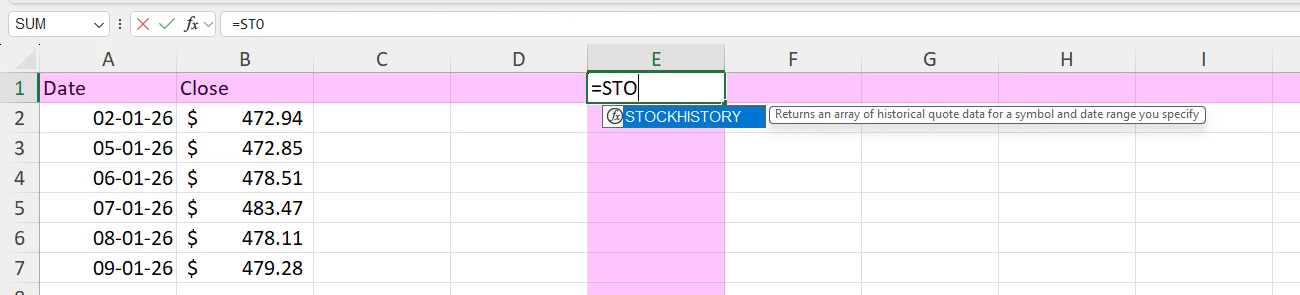
พิมพ์ =STOCKHISTORY( ใส่รหัสหุ้น วันเริ่ม และวันสิ้นสุด · ภาพจากคลิปสอน (Excel Microsoft 365) ตัวเลขตัวอย่างในภาพอาจต่างจากในบทความ แต่ขั้นตอนเหมือนกัน
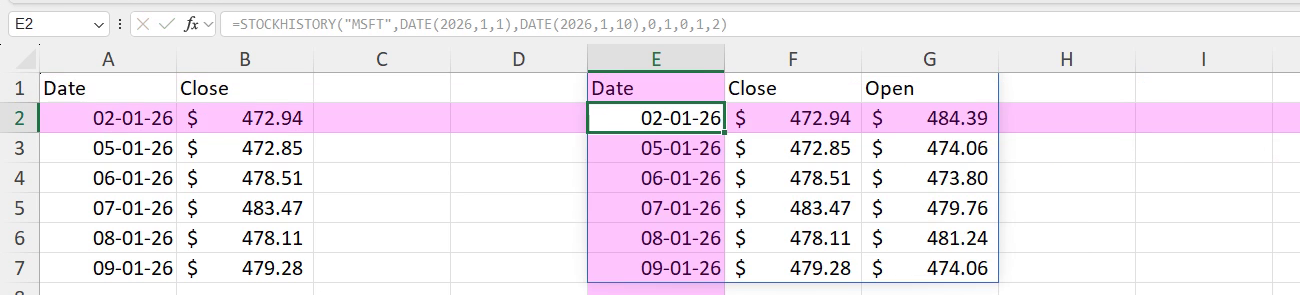
ภาพจริงจาก Excel (Microsoft 365): ตัวอย่าง STOCKHISTORY Function จากคลิปสอน ข้อมูลในภาพเป็นตัวอย่างสมมติ อาจต่างจากตัวเลขในข้อความเล็กน้อย แต่หลักการเหมือนกัน
ตัวอย่างสูตร =STOCKHISTORY("MSFT",DATE(2026,1,1),DATE(2026,1,10)) ได้ผลลัพธ์ Date / Close · 02-01-26 / $472.94 · 05-01-26 / $472.85 · 06-01-26 / $478.51 · 07-01-26 / $483.47 · 08-01-26 / $478.11 · 09-01-26 / $479.28
สูตรนี้จะดึงราคาปิดของหุ้น MSFT ตั้งแต่วันที่ 1-10 มกราคม 2026 (ได้เฉพาะวันที่ตลาดเปิดทำการ ในภาพได้ 6 แถว) มาเรียงเป็นตารางให้อัตโนมัติ พร้อมหัวตารางในแถวแรก
เลือกคอลัมน์ข้อมูลที่ต้องการ
| รหัสคอลัมน์ | ข้อมูลที่ได้ |
| 0 | วันที่ |
| 1 | ราคาปิด (Close) |
| 2 | ราคาเปิด (Open) |
| 3 | ราคาสูงสุด (High) |
| 4 | ราคาต่ำสุด (Low) |
| 5 | ปริมาณซื้อขาย (Volume) |
ข้อควรรู้
| ข้อควรรู้ | รายละเอียด |
| ต้องต่อเน็ต | ดึงข้อมูลจากคลาวด์ ต้องเชื่อมอินเทอร์เน็ตขณะเปิดไฟล์ |
| ใช้ได้กับ Microsoft 365 เท่านั้น | ฟังก์ชันนี้ไม่มีใน Excel เวอร์ชันแบบซื้อขาดรุ่นเก่า |
| ความล่าช้าของข้อมูล | ข้อมูลอาจมีการหน่วงเวลาจากราคาจริง ไม่เหมาะใช้ตัดสินใจซื้อขายแบบเรียลไทม์ |
สรุป
STOCKHISTORY เหมาะกับการทำตารางหรือกราฟติดตามราคาหุ้นย้อนหลังโดยไม่ต้องคัดลอกข้อมูลมาเอง ถ้าต้องการทำกราฟแสดงแนวโน้มราคาจากข้อมูลที่ดึงมา อ่านต่อได้ที่ วิธีทำกราฟใน Excel ให้สวยแบบมืออาชีพ
