ข้อมูลซ้ำในตาราง Excel เป็นปัญหาที่พบบ่อย เช่น รายชื่อลูกค้าที่กรอกซ้ำ หรือรายการสินค้าที่ import มาซ้อนกัน Excel มีเครื่องมือ Remove Duplicates ที่ลบแถวซ้ำออกให้อัตโนมัติโดยไม่ต้องไล่ดูเอง
วิธีลบข้อมูลซ้ำ
- เลือกช่วงข้อมูลที่ต้องการตรวจสอบ (หรือคลิกจุดใดจุดหนึ่งในตารางถ้าข้อมูลอยู่ในรูปแบบ Table)
- ไปที่แท็บ Data แล้วเลือก Remove Duplicates
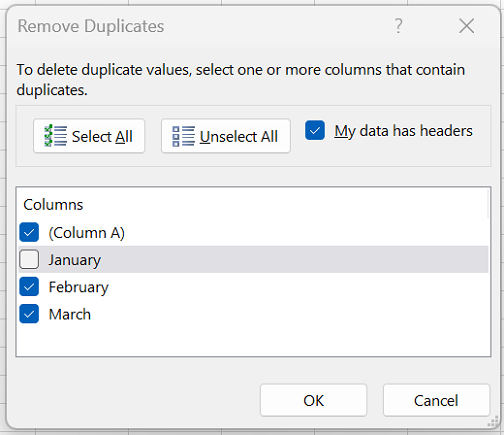
- ในหน้าต่างที่ขึ้นมา ติ๊กเลือกคอลัมน์ที่ต้องการใช้เช็คความซ้ำ (ถ้าต้องการเช็คทุกคอลัมน์พร้อมกัน ให้ติ๊กทั้งหมด)
- กด OK ระบบจะแจ้งจำนวนแถวที่ถูกลบออก และจำนวนแถวที่เหลืออยู่
ข้อควรระวัง
- Remove Duplicates จะลบข้อมูลถาวร ทันทีที่กด OK ควรสำรองไฟล์ต้นฉบับไว้ก่อน หรือกด Ctrl+Z ทันทีถ้าลบผิด
- ถ้าติ๊กเช็คแค่บางคอลัมน์ (เช่น เช็คเฉพาะคอลัมน์อีเมล) แถวที่มีอีเมลซ้ำกันจะถูกลบ ถึงแม้ข้อมูลคอลัมน์อื่นจะไม่เหมือนกันก็ตาม ต้องเลือกคอลัมน์ให้ตรงกับสิ่งที่ต้องการเช็คจริงๆ
- แถวแรกที่เจอจะถูกเก็บไว้เสมอ ส่วนแถวที่ซ้ำตามมาทีหลังจะถูกลบ
ดูข้อมูลซ้ำก่อนลบด้วย Conditional Formatting
ถ้าอยากดูก่อนว่าข้อมูลไหนซ้ำบ้างโดยยังไม่ลบทันที ให้เลือกช่วงข้อมูล ไปที่ Home > Conditional Formatting > Highlight Cells Rules > Duplicate Values Excel จะไฮไลต์สีให้เห็นแถวที่ซ้ำกันทั้งหมด ก่อนตัดสินใจว่าจะลบหรือไม่
สรุป
Remove Duplicates ช่วยทำความสะอาดข้อมูลได้เร็วมาก แต่ควรสำรองไฟล์ก่อนใช้เสมอ เพราะเป็นการลบถาวร ถ้าไม่มั่นใจให้ลองไฮไลต์ดูข้อมูลซ้ำด้วย Conditional Formatting ก่อนตัดสินใจลบจริง
