ตารางข้อมูลขนาดใหญ่ที่ต้องเทียบข้อมูลต้นตารางกับท้ายตารางไปพร้อมกัน เช่น เทียบยอดขายเดือนแรกกับเดือนสุดท้ายในตารางเดียวกัน ปกติต้องเลื่อนขึ้นเลื่อนลงสลับกันดูตลอด Split Window คือฟีเจอร์ที่แบ่งหน้าจอออกเป็นหลายส่วน เลื่อนดูข้อมูลแต่ละส่วนแยกอิสระจากกันได้ในไฟล์เดียว โดยไม่ต้องเปิดหน้าต่างใหม่
วิธีเปิด Split Window
| ขั้นตอน | วิธีทำ |
| 1 | คลิกเซลล์ตำแหน่งที่ต้องการแบ่งจอ (แถวและคอลัมน์ที่เซลล์นั้นอยู่จะเป็นจุดแบ่ง) |
| 2 | ไปที่แท็บ View > Split |
| 3 | หน้าจอจะถูกแบ่งเป็น 4 ส่วนตามแนวเซลล์ที่เลือก แต่ละส่วนเลื่อนดูข้อมูลได้อิสระ |
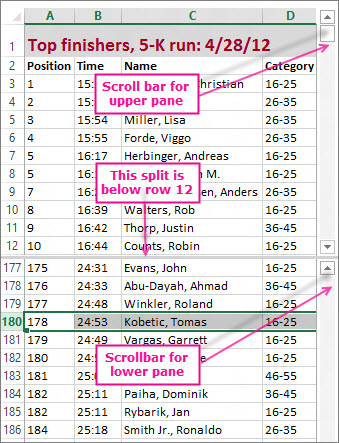
ถ้าคลิกเซลล์ในคอลัมน์ A ก่อนกด Split จะได้การแบ่งแค่แนวนอน (บน-ล่าง) เท่านั้น หรือถ้าคลิกในแถว 1 จะได้การแบ่งแค่แนวตั้ง (ซ้าย-ขวา) เท่านั้น สามารถลากเส้นแบ่งเพื่อปรับขนาดแต่ละส่วนได้ตามต้องการ
Split Window ต่างจาก Freeze Panes ยังไง
| รายการ | Freeze Panes | Split Window |
| ส่วนที่ถูกล็อก/แบ่ง | ล็อกไม่ให้เลื่อน (เช่น หัวตาราง) | เลื่อนได้อิสระทุกส่วน ไม่มีส่วนไหนถูกล็อก |
| เหมาะกับ | ดูหัวตารางค้างไว้ตลอดเวลาเลื่อนข้อมูล | เทียบข้อมูลคนละตำแหน่งในตารางเดียวกัน |
| ปรับขนาดพื้นที่ | ปรับไม่ได้ ล็อกตามจุดที่กำหนด | ลากเส้นแบ่งปรับขนาดได้อิสระ |
ปิด Split Window
ไปที่แท็บ View > Split อีกครั้งเพื่อปิดการแบ่งจอ (ปุ่มเดียวกันทำหน้าที่เปิด/ปิดสลับกัน) หรือดับเบิลคลิกที่เส้นแบ่งเพื่อลบเฉพาะเส้นนั้น
สรุป
Split Window เหมาะกับการเทียบข้อมูลคนละตำแหน่งในตารางเดียวกันโดยไม่ต้องเลื่อนสลับไปมา ถ้าต้องการแค่ล็อกหัวตารางไว้ไม่ให้เลื่อนหายระหว่างดูข้อมูล ใช้ Freeze Panes แทนจะเหมาะกว่า อ่านเพิ่มเติมได้ที่ Freeze Panes ล็อกหัวตารางไม่ให้เลื่อนหายใน Excel
บทความที่เกี่ยวข้อง: ตรึงแถว vs แบ่งบาน vs ดู 2 หน้าต่างเทียบกัน
