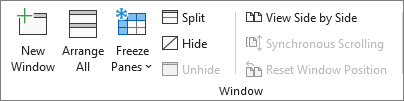
เวลาต้องเทียบข้อมูลระหว่างสองไฟล์ เช่น ยอดขายปีนี้กับปีที่แล้ว ปกติต้องสลับหน้าต่างไปมาหรือย่อจอแบ่งเองด้วยมือ ทำให้เลื่อนดูแถวเดียวกันของทั้งสองไฟล์ให้ตรงกันได้ยาก View Side by Side คือฟีเจอร์ที่จัดวางสองไฟล์ Excel ให้อยู่ข้างกันอัตโนมัติ พร้อมเลื่อนดูข้อมูลพร้อมกันทั้งคู่ในจังหวะเดียว
วิธีใช้งาน
| ขั้นตอน | วิธีทำ |
| 1 | เปิดไฟล์ Excel ทั้งสองไฟล์ที่ต้องการเทียบพร้อมกัน |
| 2 | ไปที่แท็บ View > View Side by Side ในไฟล์ใดไฟล์หนึ่ง |
| 3 | Excel จะจัดวางสองหน้าต่างเรียงกันอัตโนมัติ (บน-ล่าง หรือซ้าย-ขวาตามการตั้งค่าเครื่อง) |
| 4 | เลื่อนดูข้อมูลในไฟล์ใดไฟล์หนึ่ง อีกไฟล์จะเลื่อนตามพร้อมกันทันที (ถ้าเปิด Synchronous Scrolling ไว้) |
เปิด/ปิดการเลื่อนพร้อมกัน
ปุ่ม Synchronous Scrolling ในแท็บ View จะเปิดอยู่โดยอัตโนมัติเมื่อใช้ View Side by Side ถ้าต้องการเลื่อนแต่ละไฟล์อิสระจากกัน คลิกปุ่มนี้เพื่อปิดการเลื่อนพร้อมกัน
จัดเรียงตำแหน่งหน้าต่างใหม่
ถ้าย้ายหรือปรับขนาดหน้าต่างจนตำแหน่งเพี้ยนไป กด Reset Window Position ในแท็บ View เพื่อจัดเรียงสองหน้าต่างกลับมาวางเทียบกันแบบเดิม
ปิด View Side by Side
คลิกปุ่ม View Side by Side ซ้ำอีกครั้งเพื่อปิดการทำงาน หน้าต่างทั้งสองจะกลับไปแสดงผลแบบเต็มจอตามปกติ
ข้อควรรู้
| ข้อควรรู้ | รายละเอียด |
| ต้องเปิดไฟล์ 2 ไฟล์ขึ้นไป | ถ้าเปิดไฟล์เดียว ปุ่มนี้จะกดไม่ได้ |
| เปิดมากกว่า 2 ไฟล์ | ถ้าเปิดหลายไฟล์พร้อมกัน Excel จะให้เลือกว่าจะเทียบกับไฟล์ไหน |
สรุป
View Side by Side เหมาะกับการเทียบข้อมูลระหว่างสองไฟล์ที่มีโครงสร้างคล้ายกัน เช่น เทียบยอดคนละปี หรือเทียบไฟล์ก่อน-หลังแก้ไข ถ้าต้องการเทียบข้อมูลคนละตำแหน่งภายในไฟล์เดียวกันแทน อ่านต่อได้ที่ Split Window ใน Excel แบ่งจอดูข้อมูลคนละส่วนพร้อมกัน
