ตารางข้อมูลที่ยาวเกิน 1 หน้ากระดาษ เวลาสั่งพิมพ์มักเจอปัญหาข้อมูลถูกตัดกลางตาราง หรือกลางแถวที่ไม่ควรตัด ทำให้ต้องปริ้นท์ทดสอบหลายรอบกว่าจะได้หน้าที่ลงตัว Page Break Preview คือมุมมองพิเศษของ Excel ที่แสดงเส้นแบ่งหน้ากระดาษให้เห็นชัดเจนบนหน้าจอ พร้อมลากปรับตำแหน่งตัดหน้าได้เองก่อนสั่งพิมพ์จริง
วิธีเปิด Page Break Preview
ไปที่แท็บ View > Page Break Preview หน้าจอจะเปลี่ยนเป็นมุมมองย่อส่วน แสดงหมายเลขหน้า (Page 1, Page 2, …) พร้อมเส้นแบ่งสีน้ำเงินคั่นระหว่างแต่ละหน้า
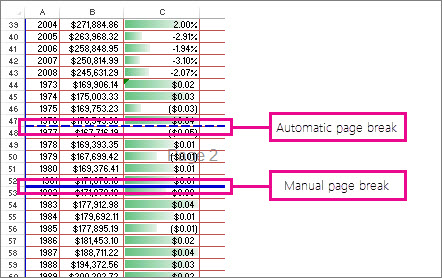
ประเภทของเส้นแบ่งหน้า
| ลักษณะเส้น | ความหมาย |
| เส้นทึบสีน้ำเงิน | จุดตัดหน้าที่ผู้ใช้กำหนดเอง |
| เส้นประสีน้ำเงิน | จุดตัดหน้าที่ Excel คำนวณให้อัตโนมัติตามขนาดกระดาษ |
วิธีปรับจุดตัดหน้าเอง
| การทำ | วิธีทำ |
| ย้ายจุดตัดหน้า | คลิกลากเส้นแบ่งสีน้ำเงินไปยังตำแหน่งที่ต้องการ |
| เพิ่มจุดตัดหน้าใหม่ | คลิกขวาที่แถว/คอลัมน์ที่ต้องการตัด เลือก Insert Page Break |
| ลบจุดตัดหน้าที่กำหนดเอง | คลิกขวาที่เส้นแบ่ง เลือก Remove Page Break |
| ล้างจุดตัดทั้งหมด | ไปที่ Page Layout > Breaks > Reset All Page Breaks |
เมื่อลากเส้นแบ่งไปยังตำแหน่งใหม่ Excel จะปรับขนาดตัวอักษรหรือคอลัมน์ในหน้ากระดาษให้พอดีอัตโนมัติเพื่อให้ข้อมูลที่กำหนดพอดีกับจำนวนหน้าที่ต้องการ
กลับไปมุมมองปกติ
ไปที่แท็บ View > Normal เพื่อกลับไปมุมมองทำงานปกติ เส้นแบ่งหน้าที่ตั้งไว้จะยังคงอยู่ (แสดงเป็นเส้นประจางๆ ในมุมมอง Normal) และมีผลตอนสั่งพิมพ์จริง
สรุป
Page Break Preview ช่วยให้ควบคุมการจัดหน้าก่อนพิมพ์ได้แม่นยำ ลดการปริ้นท์ทดสอบซ้ำหลายรอบ เหมาะกับตารางที่มีข้อมูลยาวหลายหน้า ถ้าต้องการให้หัวตารางแสดงซ้ำทุกหน้าที่พิมพ์ออกมาด้วย อ่านต่อได้ที่ Print Titles ใน Excel ให้หัวตารางซ้ำทุกหน้าที่พิมพ์
