ตาราง Excel ยาว ๆ เลื่อนลงไปหน่อยก็ลืมแล้วว่าคอลัมน์ไหนคืออะไร หรืออยากดูข้อมูลแถวที่ 5 กับแถวที่ 5,000 พร้อมกัน Excel มีสามเครื่องมือแก้เรื่องนี้ คือ Freeze Panes (ตรึงแนว), Split (แบ่งบาน) และ New Window (หน้าต่างใหม่) ทั้งสามอยู่ในแท็บ มุมมอง กลุ่ม หน้าต่าง แต่ทำงานต่างกัน บทความนี้เทียบให้ชัด
🎬 ดูวิดีโอสอน (2 นาที 30 วินาที) บน Excel จริง หรืออ่านขั้นตอนละเอียดด้านล่าง
สรุปในตารางเดียว
| เครื่องมือ | ทำอะไร | เลื่อนแยกกันได้ | เหมาะกับ |
|---|---|---|---|
| Freeze Panes | ล็อกแถวบน/คอลัมน์ซ้ายให้ค้างขณะเลื่อน | ไม่ (ส่วนที่ตรึงอยู่นิ่ง) | ให้หัวตารางติดตาตลอด |
| Split | แบ่งหน้าต่างเป็น 2 หรือ 4 บาน ของชีตเดียวกัน | ได้ ทุกบานเลื่อนอิสระ | ดูข้อมูลคนละส่วนของชีตเดียวกันพร้อมกัน |
| New Window | เปิดหน้าต่างที่สองของไฟล์เดิม | ได้ และดูคนละชีตได้ | เทียบสองชีต หรือใช้จอที่สอง |

1. Freeze Panes (ตรึงแนว)
| คำสั่ง | ผล |
|---|---|
| ตรึงแถวบนสุด (Freeze Top Row) | แถว 1 ค้างอยู่ขณะเลื่อนลง |
| ตรึงคอลัมน์แรก (Freeze First Column) | คอลัมน์ A ค้างอยู่ขณะเลื่อนไปขวา |
| ตรึงแนว (Freeze Panes ที่ตำแหน่งเซลล์) | คลิกเซลล์ก่อน แถวเหนือขึ้นไปและคอลัมน์ซ้ายมือทั้งหมดจะถูกตรึง เช่น คลิก B4 = ตรึงแถว 1-3 และคอลัมน์ A |
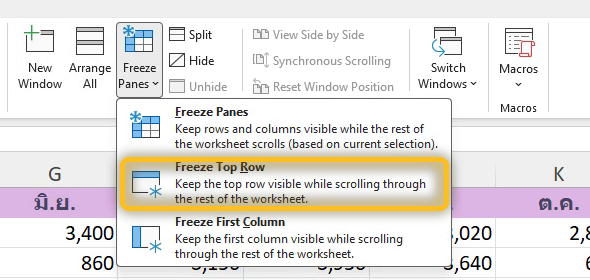
- มีเส้นสีเทาบาง ๆ คั่นบอกขอบเขตที่ตรึง
- ยกเลิก: มุมมอง → ตรึงแนว → ยกเลิกการตรึงแนว (Unfreeze Panes)
- การตรึงถูกบันทึกไปกับไฟล์ คนอื่นเปิดก็เห็นเหมือนกัน
2. Split (แบ่งบาน)
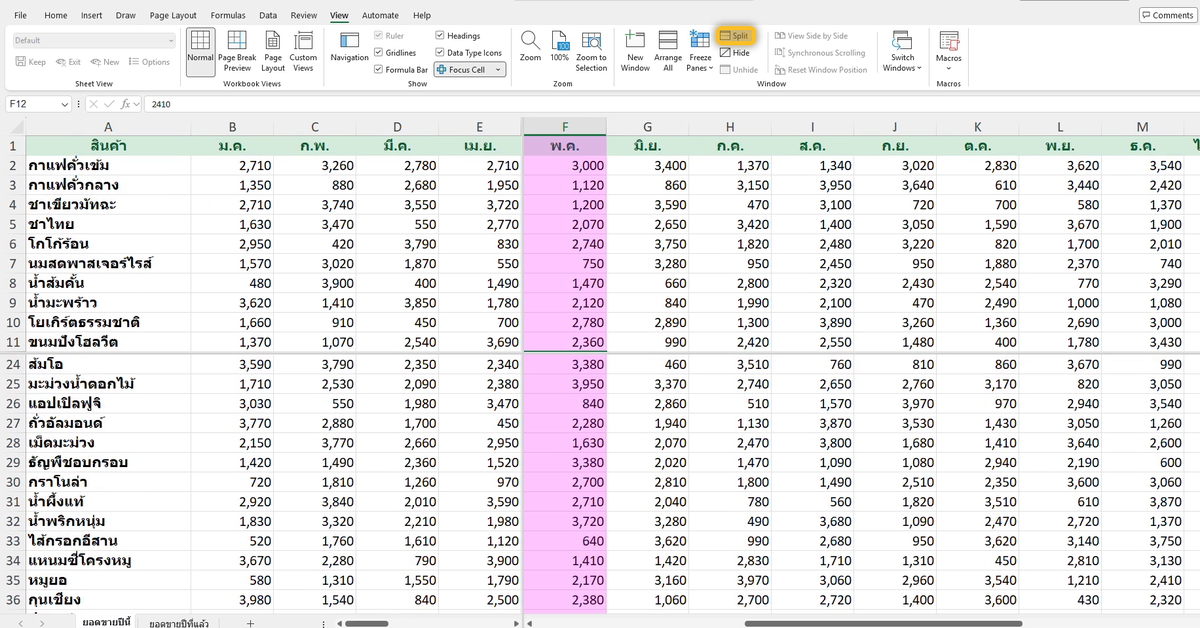
- คลิกเซลล์ที่ต้องการให้เป็นจุดแบ่ง แล้ว มุมมอง → แบ่ง
- คลิกบนแถว → แบ่งบนล่าง, คลิกบนคอลัมน์ → แบ่งซ้ายขวา, คลิกกลางตาราง → แบ่ง 4 บาน
- ทุกบานเลื่อนได้อิสระ แต่ยังเป็น ชีตเดียวกัน แก้ในบานไหนอีกบานก็เห็น
- ลากเส้นแบ่งเพื่อปรับขนาดบาน ดับเบิลคลิกเส้นเพื่อเอาออก
- อ่านเพิ่มที่ Split Window ใน Excel แบ่งจอดูข้อมูลคนละส่วนพร้อมกัน
3. New Window + จัดเรียง / ดูแบบเคียงข้างกัน
| ขั้นตอน | ทำอะไร |
|---|---|
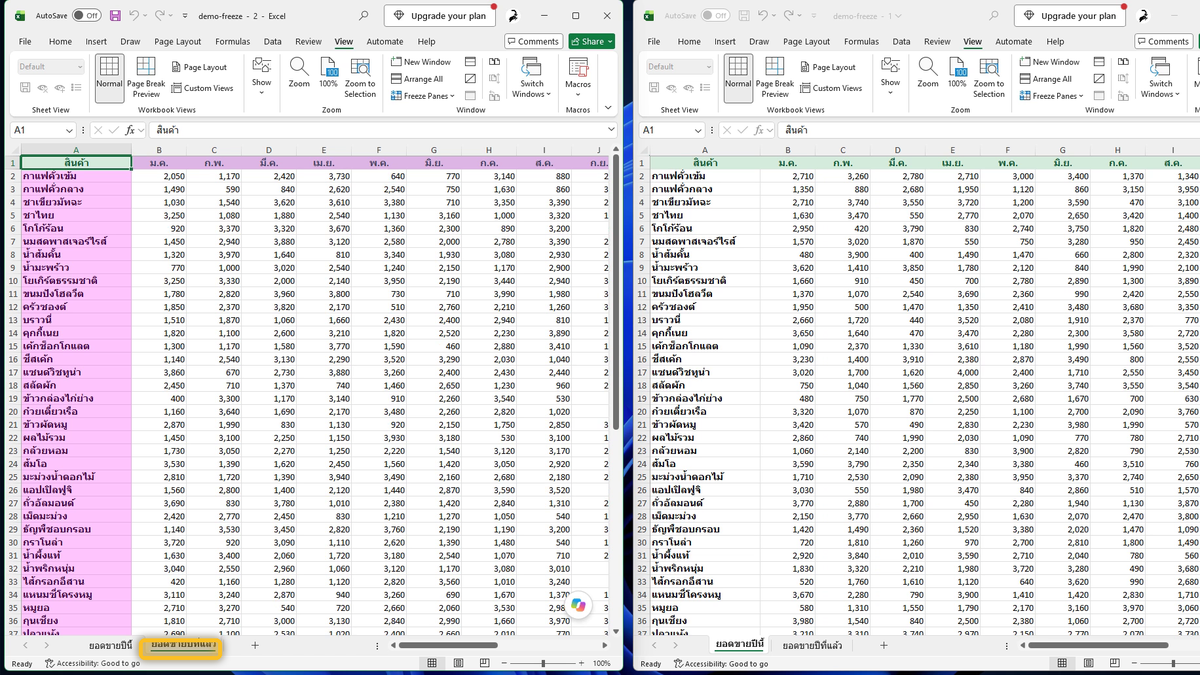
| 1 | มุมมอง → หน้าต่างใหม่ (New Window) จะได้หน้าต่างที่สองของไฟล์เดิม (ชื่อไฟล์ต่อท้ายด้วย :2) |
| 2 | ในหน้าต่างที่สอง คลิกไปที่ชีตอื่นได้ ทำให้ดูสองชีตพร้อมกัน |
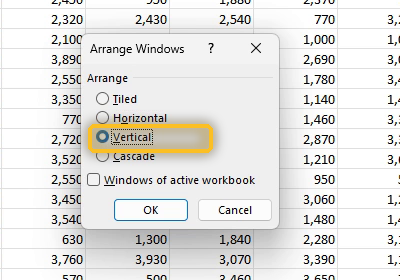
| 3 | จัดเรียงทั้งหมด (Arrange All) เลือก Vertical (แนวตั้ง) หรือ Horizontal (แนวนอน) แล้วกด OK สองหน้าต่างจะวางข้างกัน |
| 4 | ถ้ามีตั้งแต่สองหน้าต่างขึ้นไป (จะเป็นสองไฟล์ หรือสองหน้าต่างของไฟล์เดียวกันก็ได้) กด ดูแบบเคียงข้างกัน (View Side by Side) ปุ่ม การเลื่อนแบบซิงโครนัส (Synchronous Scrolling) จะเปิดให้อัตโนมัติ เลื่อนทีเดียวได้ทั้งสองหน้าต่าง |
ใช้อันไหนเมื่อไร
| อยากได้ | ใช้ |
|---|---|
| หัวคอลัมน์/ชื่อแถวติดตาตลอดขณะเลื่อน | Freeze Panes |
| ดูส่วนต้นตารางกับส่วนท้ายตารางเดียวกันพร้อมกัน | Split |
| เทียบชีต “ยอดขายปีนี้” กับ “ยอดขายปีที่แล้ว” | New Window + จัดเรียงทั้งหมด |
| เทียบสองไฟล์ (หรือสองหน้าต่างของไฟล์เดียว) แล้วเลื่อนพร้อมกัน | View Side by Side + Synchronous Scrolling |
| พิมพ์ให้หัวตารางซ้ำทุกหน้ากระดาษ | ไม่ใช่สามอันนี้ ใช้ Print Titles แทน |
แก้ปัญหาที่พบบ่อย
| อาการ | วิธีแก้ |
|---|---|
| กดตรึงแนวแล้วตรึงผิดแถว | ต้องคลิกเซลล์ “ใต้แถวและขวาของคอลัมน์” ที่จะตรึงก่อน แล้วค่อยสั่งตรึง |
| อยากใช้ตรึงแนวกับแบ่งพร้อมกัน | ในหนึ่งหน้าต่างใช้ได้ทีละแบบ เพราะใช้เส้นแบ่งชุดเดียวกัน ถ้าอยากเปลี่ยน ให้ยกเลิกอันเดิมก่อน แล้วค่อยตั้งอันใหม่ |
| เปิดหน้าต่างใหม่แล้วปิดไป ข้อมูลหาย | ไม่หาย มันเป็นหน้าต่างของไฟล์เดิม ปิดหน้าต่างไหนก็ได้ ไฟล์ยังอยู่ |
| ดูแบบเคียงข้างกันเป็นสีเทา กดไม่ได้ | ต้องเปิดอย่างน้อยสองหน้าต่าง/ไฟล์ก่อน ปุ่มถึงจะใช้ได้ |
| ตรึงแนวแล้วเลื่อนกลับไปดูแถวบนสุดไม่ได้ | ตอนกดตรึง หน้าจอเลื่อนลงมากลางตารางอยู่ แถวที่เลื่อนผ่านไปแล้วจึงถูกซ่อนไว้เหนือเส้นตรึง ให้ยกเลิกการตรึง กด Ctrl + Home กลับไปบนสุด แล้วคลิกเซลล์ที่ต้องการและตรึงใหม่ |
อ่านต่อ: Split Window ใน Excel และ ใช้ Name Box กระโดดและเลือกช่วงเซลล์
