เวลาตารางข้อมูลยาวมาก แล้วเลื่อนดูแถวล่างๆ หัวตาราง (เช่น ชื่อคอลัมน์) จะเลื่อนหายไปด้วย ทำให้งงว่าตัวเลขแต่ละคอลัมน์คืออะไร ฟีเจอร์ Freeze Panes ใน Excel แก้ปัญหานี้ได้ ล็อกแถวหรือคอลัมน์ที่ต้องการให้อยู่กับที่ตลอดเวลาที่เลื่อนดูข้อมูล
Freeze Panes ทำงานยังไง
หลักการคือ Excel จะล็อกทุกแถวที่อยู่ เหนือ เซลล์ที่เลือกไว้ และทุกคอลัมน์ที่อยู่ ซ้าย ของเซลล์ที่เลือกไว้ ให้อยู่กับที่ไม่เลื่อนตามเวลาสกรอลดูส่วนอื่นของตาราง
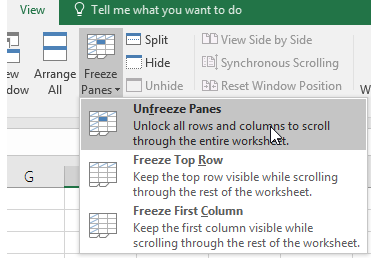
วิธีล็อกเฉพาะแถวหัวตาราง (แถวบนสุด)
- ไปที่แท็บ View บน Ribbon
- กด Freeze Panes
- เลือก Freeze Top Row
แค่นี้แถวที่ 1 (แถวหัวตาราง) จะลอยอยู่ด้านบนตลอด ไม่ว่าจะเลื่อนลงไปดูแถวที่เท่าไหร่ก็ตาม
วิธีล็อกเฉพาะคอลัมน์แรก
ถ้าตารางกว้างมาก เลื่อนดูคอลัมน์ขวาแล้วลืมว่าแถวนี้คือรายการอะไร ให้ใช้ตัวเลือก Freeze First Column จากเมนูเดียวกัน คอลัมน์ A จะลอยอยู่ทางซ้ายตลอดเวลาเลื่อนดูคอลัมน์อื่น
วิธีล็อกทั้งแถวและคอลัมน์พร้อมกัน
ถ้าต้องการล็อกทั้งแถวหัวตารางและคอลัมน์แรกไปพร้อมกัน วิธีทำต่างจาก 2 แบบข้างบนเล็กน้อย:
- คลิกเลือกเซลล์ที่อยู่ ใต้แถวที่จะล็อก และ ขวาของคอลัมน์ที่จะล็อก เช่น ถ้าจะล็อกแถวที่ 1 กับคอลัมน์ A ให้คลิกเซลล์ B2
- ไปที่ View > Freeze Panes > Freeze Panes
Excel จะล็อกทุกอย่างที่อยู่เหนือและซ้ายของเซลล์ที่เลือกไว้ทั้งหมด
วิธีล็อกหลายแถว/หลายคอลัมน์
ใช้หลักการเดียวกับด้านบน แค่เลือกเซลล์ให้ตรงตำแหน่ง เช่น ถ้าจะล็อก 2 แถวบนสุด ให้เลือกเซลล์ในแถวที่ 3 ก่อนกด Freeze Panes
วิธียกเลิก Freeze Panes
ไปที่ View > Freeze Panes > Unfreeze Panes ตารางจะกลับมาเลื่อนได้ปกติทั้งหมด
สรุป
Freeze Panes เป็นฟีเจอร์เล็กๆ ที่ช่วยเรื่องความสะดวกได้เยอะมากเวลาทำงานกับตารางข้อมูลยาวๆ ลองใช้ร่วมกับการแปลงข้อมูลเป็นตาราง (Ctrl+T) และ สูตร Excel พื้นฐาน อย่าง SUM หรือ COUNTIF จะทำงานกับข้อมูลจำนวนมากได้สะดวกขึ้นอีกเยอะ
