รายงานที่ต้องแสดงข้อมูลเป็นกราฟ หลายคนทำกราฟใน Excel ก่อนแล้วค่อยก็อปวางมาใน Word ซึ่งพอต้องแก้ตัวเลขทีหลัง ต้องย้อนกลับไปแก้ที่ Excel แล้วก็อปวางใหม่อีกรอบ เสียเวลาไปมา Insert Chart คือฟีเจอร์ใน Word ที่แทรกกราฟลงเอกสารได้โดยตรง พร้อมแผ่นข้อมูลในตัวที่แก้ไขตัวเลขได้ทันทีโดยไม่ต้องเปิด Excel แยก
วิธีแทรกกราฟใน Word
| ขั้นตอน | วิธีทำ |
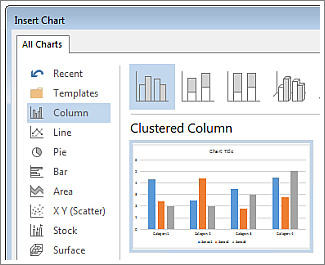
| 1 | ไปที่แท็บ Insert > Chart |
| 2 | เลือกชนิดกราฟที่ต้องการ เช่น แท่ง เส้น วงกลม แล้วกด OK |
| 3 | จะมีหน้าต่างคล้าย Excel เด้งขึ้นมา (Spreadsheet in Word) ให้แก้ไขข้อมูลตัวอย่างเป็นข้อมูลจริงของเรา |
| 4 | ปิดหน้าต่างข้อมูล กราฟในเอกสารจะอัปเดตตามข้อมูลที่แก้ไขทันที |
แก้ไขข้อมูลกราฟภายหลัง
คลิกที่กราฟ แล้วไปที่แท็บ Chart Design > Edit Data หน้าต่างข้อมูลจะเปิดขึ้นมาให้แก้ไขตัวเลขได้อีกครั้ง โดยไม่ต้องลบกราฟเดิมแล้วสร้างใหม่
Insert Chart ต่างจากการก็อปกราฟจาก Excel มาวางยังไง
| รายการ | ก็อปจาก Excel มาวาง | Insert Chart ใน Word |
| ต้องเปิดโปรแกรมอื่นไหม | ต้องเปิด Excel คู่กันเสมอ | ไม่ต้อง ทำได้ในไฟล์ Word เดียว |
| แก้ข้อมูลภายหลัง | ต้องแก้ที่ไฟล์ Excel แล้วก็อปวางใหม่ | แก้ในหน้าต่าง Edit Data ได้ทันที |
| ไฟล์ Excel ต้นทางหาย | กราฟอาจแก้ไขไม่ได้ถ้าไฟล์ต้นทางหาย | ข้อมูลกราฟฝังอยู่ในไฟล์ Word เอง ไม่พึ่งไฟล์ภายนอก |
สรุป
Insert Chart เหมาะกับรายงานที่ต้องแสดงข้อมูลเป็นกราฟและอาจต้องแก้ไขตัวเลขภายหลัง ช่วยให้ทำงานในไฟล์เดียวจบโดยไม่ต้องสลับไปมาระหว่างโปรแกรม ถ้าต้องการปรับแต่งกราฟให้ดูโดดเด่นด้วยข้อความสไตล์พิเศษประกอบ อ่านต่อได้ที่ Text Effects (WordArt) ใน Word ใส่ข้อความสไตล์พิเศษให้หัวเรื่องเด่น
