เคยอยากทำกราฟที่โชว์ทั้งยอดขาย (แท่ง) และเปอร์เซ็นต์การเติบโต (เส้น) ไว้ในภาพเดียวกันไหมครับ ถ้าตัวเลขสองชุดมีหน่วยต่างกันมาก เอาไปทำกราฟแท่งธรรมดาจะดูไม่ออกเลยเพราะเส้นเปอร์เซ็นต์จะแบนราบติดพื้น Combo Chart ใน Excel แก้ปัญหานี้ได้ด้วยการผสมกราฟสองแบบและใช้แกน Y สองแกนแยกกัน
🎬 ดูวิดีโอสอน (1 นาที 23 วินาที) บน Excel จริง หรืออ่านขั้นตอนละเอียดด้านล่างได้เลย
ทำไมต้องใช้ Combo Chart
สมมติมียอดขายหลักหมื่นบาท กับเปอร์เซ็นต์การเติบโตที่เป็นตัวเลขหลักหน่วย (เช่น 5%, 12%) ถ้าลงกราฟแกน Y เดียวกัน เส้นเปอร์เซ็นต์จะแบนติดพื้นจนมองไม่เห็นความเปลี่ยนแปลง Combo Chart แก้ปัญหานี้ด้วยการให้แต่ละชุดข้อมูลมีแกน Y เป็นของตัวเอง (Secondary Axis) ทำให้มองเห็นทั้งสองชุดชัดเจนพร้อมกัน
วิธีสร้าง Combo Chart
เลือกข้อมูลทั้งตาราง (รวมหัวคอลัมน์) ไปที่แท็บ Insert กด Insert Combo Chart ในกลุ่ม Charts แล้วเลือก Create Custom Combo Chart จากนั้นเลือกประเภทกราฟให้แต่ละชุดข้อมูล เช่น ยอดขายเป็น Clustered Column ส่วน % เติบโตเป็น Line แล้วติ๊ก Secondary Axis ให้กับชุดข้อมูลที่เป็นเส้น
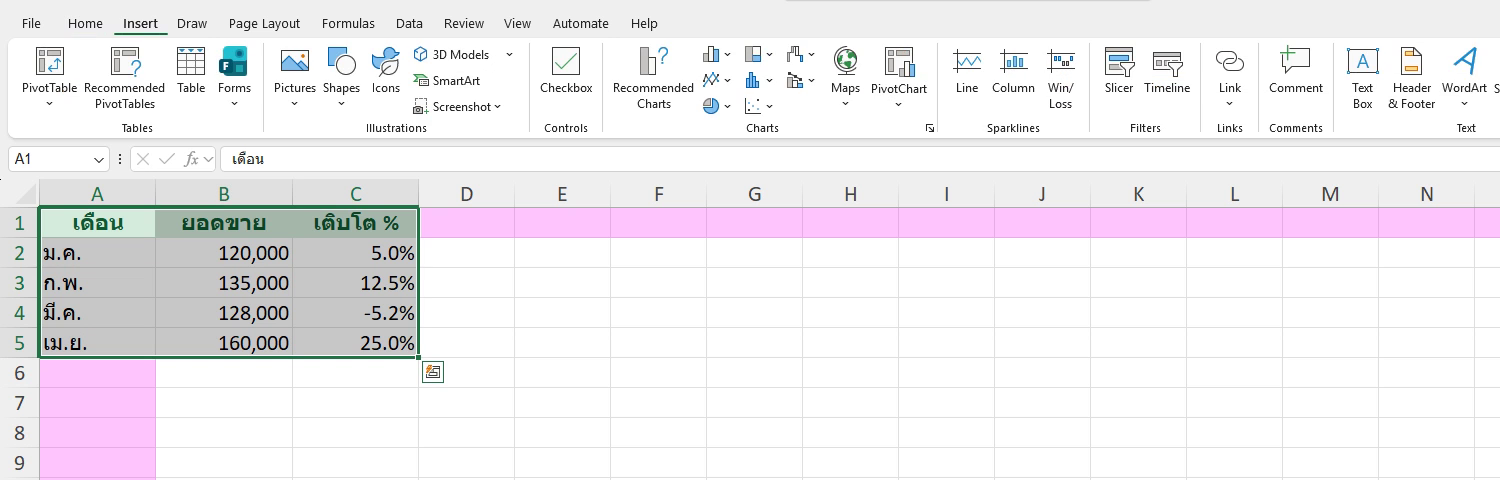
เลือกข้อมูลแล้วไปแท็บ Insert ในกลุ่ม Charts · ภาพจากคลิปสอน (Excel Microsoft 365) ตัวเลขตัวอย่างในภาพอาจต่างจากในบทความ แต่ขั้นตอนเหมือนกัน
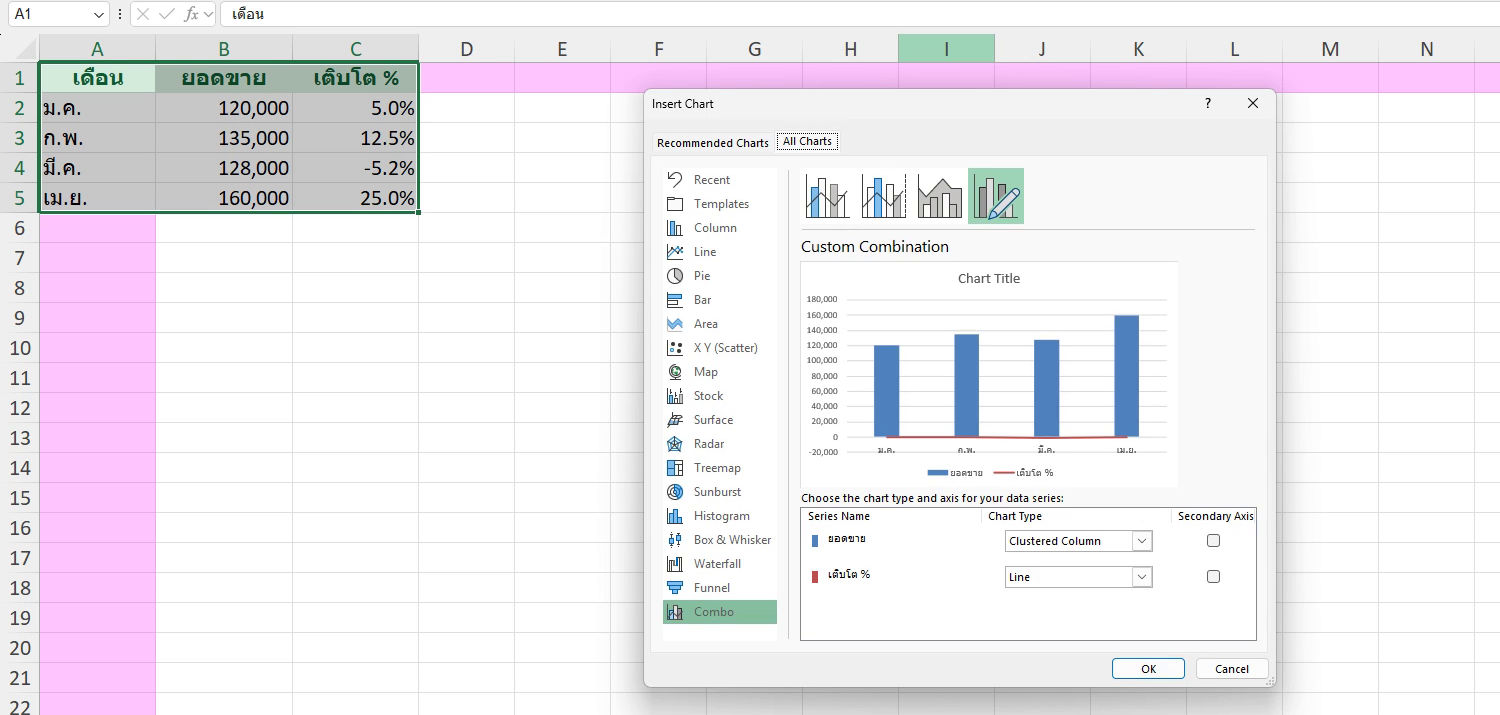
เลือกกราฟแบบ Combo แล้วติ๊ก Secondary Axis ให้ชุดที่เป็นเปอร์เซ็นต์ · ภาพจากคลิปสอน (Excel Microsoft 365) ตัวเลขตัวอย่างในภาพอาจต่างจากในบทความ แต่ขั้นตอนเหมือนกัน
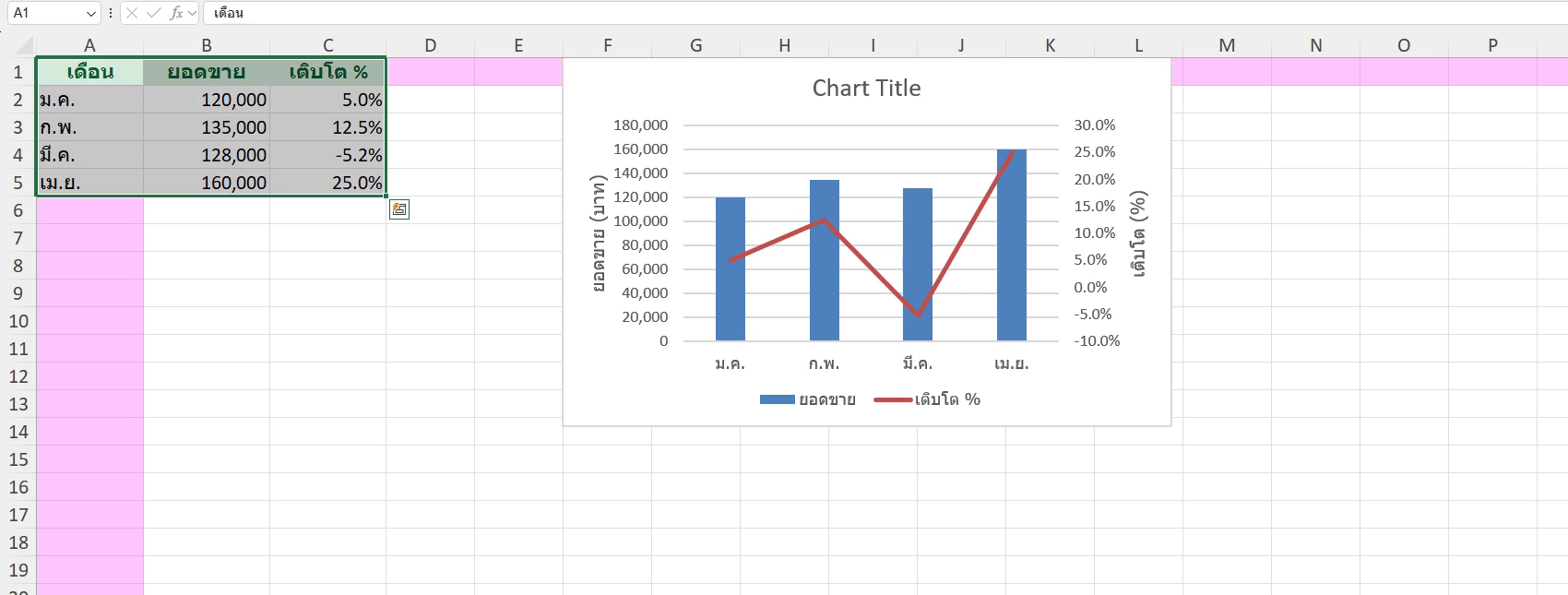
ภาพจริงจาก Excel (Microsoft 365): ตัวอย่าง Combo Chart with Secondary Axis จากคลิปสอน ข้อมูลในภาพเป็นตัวอย่างสมมติ อาจต่างจากตัวเลขในข้อความเล็กน้อย แต่หลักการเหมือนกัน
ตัวอย่างข้อมูล: เดือน ม.ค.–เม.ย. มียอดขาย 120,000 / 135,000 / 128,000 / 160,000 บาท และอัตราเติบโต 5.0% / 12.5% / -5.2% / 25.0%
จากตัวอย่าง แท่งสีน้ำเงินอ่านค่าจากแกนซ้าย (ยอดขายเป็นบาท) ส่วนเส้นสีแดงอ่านค่าจากแกนขวา (เปอร์เซ็นต์) แม้ตัวเลขสองชุดจะมีหน่วยและสเกลต่างกันมาก แต่มองเห็นแนวโน้มของทั้งคู่ได้ชัดเจนในกราฟเดียว
เปลี่ยนประเภทกราฟทีหลังได้ไหม
ได้ครับ คลิกขวาที่กราฟที่สร้างไว้แล้ว เลือก Change Chart Type จะเห็นแท็บ Combo ให้ปรับประเภทกราฟและติ๊ก/ยกเลิก Secondary Axis ของแต่ละชุดข้อมูลใหม่ได้ตลอดโดยไม่ต้องสร้างกราฟใหม่
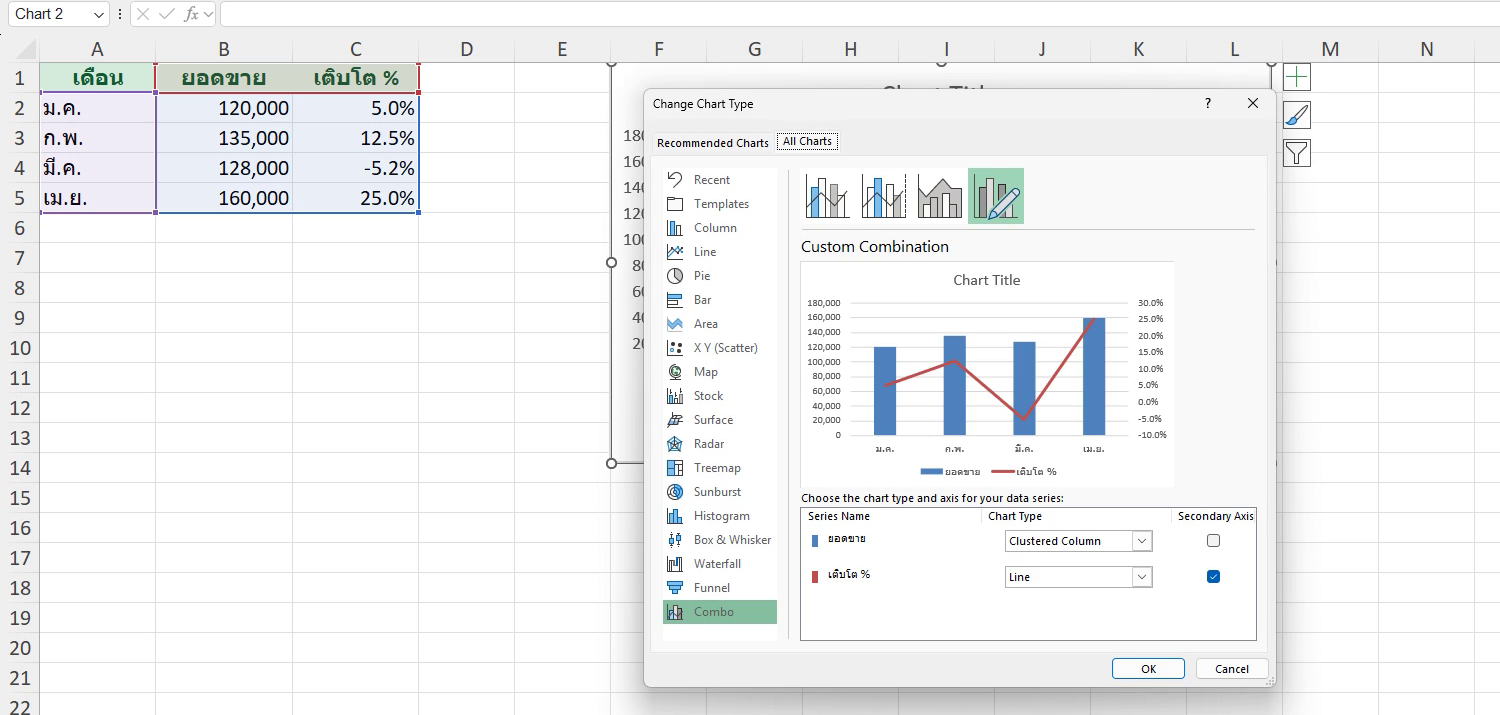
เปลี่ยนชนิดกราฟของแต่ละชุดได้ภายหลังที่ Change Chart Type · ภาพจากคลิปสอน (Excel Microsoft 365) ตัวเลขตัวอย่างในภาพอาจต่างจากในบทความ แต่ขั้นตอนเหมือนกัน
ข้อควรระวัง
อย่าใส่ชุดข้อมูลในกราฟเดียวมากเกินไปจนดูรก ปกติ Combo Chart จะอ่านง่ายที่สุดเมื่อมีแค่ 2 ชุดข้อมูลหลักที่ต้องการเปรียบเทียบกัน และควรตั้งชื่อแกน (Axis Title) ทั้งสองฝั่งให้ชัดเจนว่าแกนไหนเป็นหน่วยอะไร ไม่งั้นคนอ่านกราฟอาจสับสนว่าตัวเลขไหนอ่านจากแกนซ้ายหรือขวา
สรุป
Combo Chart เหมาะกับการเปรียบเทียบข้อมูลสองชุดที่มีหน่วยต่างกันมากในกราฟเดียว เช่น ยอดขายกับเปอร์เซ็นต์เติบโต สร้างได้ง่ายๆ ผ่าน Insert > Insert Combo Chart แล้วเลือกประเภทกราฟและ Secondary Axis ให้แต่ละชุดข้อมูล ถ้าอยากให้ตัวเลขสำคัญในตารางเด่นชัดขึ้นก่อนทำกราฟ ลองอ่าน Conditional Formatting ไฮไลต์ข้อมูลสำคัญ เพิ่มเติมด้วย
