เวลาต้องดูตัวเลขในตารางเยอะๆ สายตาจะจับจุดสำคัญได้ยาก เช่น ยอดขายที่ต่ำผิดปกติ หรือวันที่ใกล้ครบกำหนด ฟีเจอร์ Conditional Formatting ใน Excel ช่วยให้เซลล์เปลี่ยนสี/ไอคอนอัตโนมัติตามเงื่อนไขที่ตั้งไว้ ทำให้มองเห็นจุดสำคัญได้ทันทีโดยไม่ต้องไล่อ่านทีละแถว
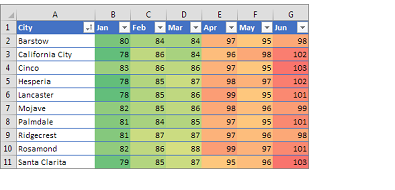
ตัวอย่างด้านบนคือการไล่สีอุณหภูมิแต่ละเมือง-เดือน สีเขียวหมายถึงค่าต่ำ ไล่ไปเหลืองและแดงเมื่อค่าสูงขึ้น ทำให้มองปราดเดียวก็รู้ว่าเดือนไหน/เมืองไหนร้อนที่สุดโดยไม่ต้องอ่านตัวเลขทีละช่อง
วิธีเปิดใช้ Conditional Formatting
- เลือกช่วงเซลล์ที่ต้องการไฮไลต์
- ไปที่แท็บ Home กด Conditional Formatting ในกลุ่ม Styles
- เลือกรูปแบบที่ต้องการจากเมนู
รูปแบบที่ใช้บ่อย
Highlight Cells Rules — ไฮไลต์ตามเงื่อนไขตรงๆ
เหมาะกับกำหนดเงื่อนไขชัดเจน เช่น “มากกว่า 1000” หรือ “มีคำว่า หมดสต็อก” เลือกได้ทั้งเงื่อนไขตัวเลข ข้อความ หรือวันที่ แล้วเลือกสีที่จะให้ขึ้น
Color Scales — ไล่สีตามค่าตัวเลข
เหมาะกับดูภาพรวมข้อมูลจำนวนมาก เช่น เทียบยอดขายทุกสาขาทุกเดือนพร้อมกัน สีจะไล่ระดับอัตโนมัติจากค่าต่ำสุดไปสูงสุดในช่วงที่เลือก ไม่ต้องตั้งเงื่อนไขเองทีละเซลล์
Icon Sets — ใส่ไอคอนบอกสถานะ
เพิ่มไอคอนลูกศร/สัญญาณไฟจราจร/ดาว หน้าตัวเลขแต่ละเซลล์ตามเกณฑ์ที่ตั้งไว้ เหมาะกับรายงานสรุปที่อยากให้ดูสถานะเร็วๆ เช่น เขียว = ผ่านเป้า เหลือง = ใกล้เคียง แดง = ต่ำกว่าเป้า
Data Bars — แถบสีแสดงสัดส่วน
เติมแถบสีในเซลล์ตามสัดส่วนของค่าตัวเลข ยิ่งค่ามากแถบยิ่งยาว ใช้แทนกราฟแท่งขนาดจิ๋วในตารางได้เลยโดยไม่ต้องแทรกกราฟแยก
ตั้งเงื่อนไขเองด้วยสูตร (Use a formula)
ถ้ารูปแบบสำเร็จรูปไม่ตรงกับที่ต้องการ เลือก New Rule > Use a formula to determine which cells to format แล้วใส่สูตรเอง เช่น
=A2<TODAY()
ตัวอย่างนี้จะไฮไลต์เซลล์ที่มีวันที่ผ่านมาแล้ว เหมาะกับตารางติดตามงานที่เลยกำหนดส่ง
วิธีแก้ไขหรือลบกฎ
ไปที่ Conditional Formatting > Manage Rules จะเห็นรายการกฎทั้งหมดที่ตั้งไว้ในชีท แก้ไข ลบ หรือสลับลำดับความสำคัญของกฎได้จากหน้านี้
สรุป
Conditional Formatting ช่วยให้ตารางข้อมูลสื่อสารได้ด้วยตัวเองโดยไม่ต้องอธิบายเพิ่ม เหมาะกับงานติดตามสถานะ รายงานสรุป หรือ Dashboard ง่ายๆ ลองใช้ร่วมกับ สูตร Excel พื้นฐาน อย่าง IF หรือ COUNTIF เพื่อให้เงื่อนไขที่ตั้งไว้แม่นยำขึ้น
