เคยเจอปัญหานี้ไหม อยากทำหน้าตารางในรายงานให้เป็นแนวนอนหน้าเดียว ท่ามกลางหน้าอื่นที่เป็นแนวตั้งปกติทั้งเล่ม หรืออยากให้หน้าปกไม่มีเลขหน้า แต่เนื้อหาถัดไปเริ่มนับเลข 1 ใหม่ ปัญหาแบบนี้แก้ด้วย Page Break ธรรมดาไม่ได้ เพราะ Page Break แค่ดันข้อความขึ้นหน้าใหม่ ไม่ได้เปลี่ยนการตั้งค่าใดๆ ของหน้ากระดาษเลย เครื่องมือที่ตอบโจทย์นี้ได้จริงคือ Section Break
Section Break คืออะไร
Section Break คือจุดแบ่งเอกสาร Word ออกเป็น “section” ย่อยๆ แต่ละ section สามารถตั้งค่าหน้ากระดาษของตัวเองแยกจากกันได้ทั้งหมด ไม่ว่าจะเป็นแนวกระดาษ (แนวตั้ง/แนวนอน) รูปแบบ Header/Footer รูปแบบเลขหน้า หรือจำนวนคอลัมน์ ทั้งที่ยังอยู่ในไฟล์เดียวกันไฟล์เดียว พูดง่ายๆ คือถ้า Page Break คือ “ขึ้นหน้าใหม่” Section Break ก็คือ “ขึ้นโซนใหม่ที่ตั้งกฎของตัวเองได้”
ชนิดของ Section Break ทั้ง 4 แบบ
เวลาแทรก Section Break ใน Word จะมีให้เลือก 4 ชนิด แต่ละแบบเหมาะกับงานต่างกัน
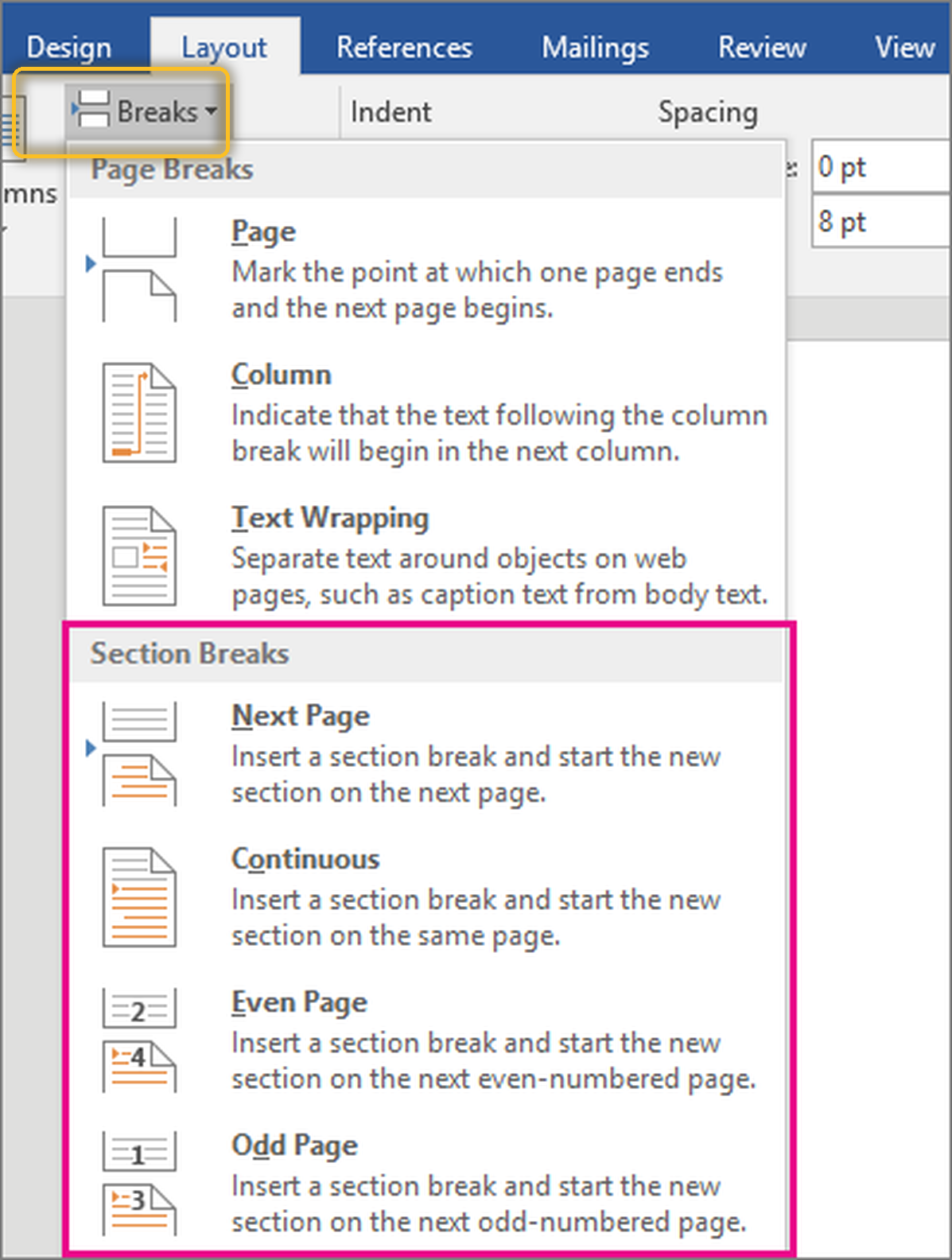
- Next Page — เริ่ม section ใหม่ที่หน้าถัดไปทันที ใช้บ่อยที่สุด เหมาะกับจุดที่ต้องการทั้งขึ้นหน้าใหม่และเปลี่ยนการตั้งค่าไปพร้อมกัน เช่น จบบทที่ 1 แล้วขึ้นบทที่ 2 ที่ใช้ Header ต่างกัน
- Continuous — เริ่ม section ใหม่ในหน้าเดิม ไม่ขึ้นหน้าใหม่ เหมาะกับกรณีที่ต้องการเปลี่ยนการตั้งค่ากลางหน้า เช่น เปลี่ยนจำนวนคอลัมน์จาก 1 คอลัมน์เป็น 2 คอลัมน์เฉพาะบางย่อหน้า แล้วกลับมา 1 คอลัมน์ในหน้าเดียวกัน
- Even Page — เริ่ม section ใหม่ที่หน้าคู่ถัดไปเสมอ (ถ้าตำแหน่งปัจจุบันจะตกหน้าคี่ Word จะแทรกหน้าว่างคั่นให้อัตโนมัติ)
- Odd Page — เริ่ม section ใหม่ที่หน้าคี่ถัดไปเสมอ ทั้งสองแบบนี้เหมาะกับเอกสารที่ต้องเข้าเล่มพิมพ์สองหน้า เช่น ให้บทใหม่ขึ้นหน้าขวาเสมอตามธรรมเนียมหนังสือ
วิธีแทรก Section Break
- วางเคอร์เซอร์ตรงจุดที่ต้องการแบ่ง section
- ไปที่แท็บ Layout
- คลิก Breaks
- เลือกชนิด Section Break ที่ต้องการจากกลุ่ม Section Breaks (Next Page, Continuous, Even Page หรือ Odd Page)
ตัวอย่างการใช้งานจริง
สมมติกำลังทำรายงานที่ส่วนใหญ่เป็นหน้าแนวตั้งปกติ แต่มีตารางข้อมูลชุดหนึ่งกว้างเกินจนต้องพลิกเป็นแนวนอนถึงจะอ่านครบ วิธีทำคือแทรก Section Break แบบ Next Page ก่อนหน้าตารางนั้น ตั้งค่าหน้านั้นเป็นแนวนอนผ่าน Layout > Orientation > Landscape แล้วแทรก Section Break อีกครั้งหลังตาราง เพื่อกลับไปเป็นแนวตั้งต่อในหน้าถัดไป ผลคือมีแค่หน้าตารางหน้าเดียวที่เป็นแนวนอน หน้าอื่นในเล่มไม่กระทบเลย
อีกกรณีที่เจอบ่อยคือทำวิทยานิพนธ์หรือรายงานที่หน้าปกต้องไม่มีเลขหน้า แต่เนื้อหาถัดจากปกต้องเริ่มนับเลข 1 ใหม่ กรณีนี้ต้องใช้ Section Break คู่กับการตั้งเลขหน้าแยกแต่ละ section เพราะแต่ละ section ตั้งรูปแบบเลขหน้าของตัวเองได้อิสระ ถ้าอยากดูขั้นตอนละเอียดเรื่องนี้โดยเฉพาะ อ่านต่อได้ที่บทความ วิธีใส่เลขหน้า Word แบบไม่นับหน้าปก
ข้อควรระวังเวลาใช้ Section Break
สิ่งที่มือใหม่มักงงคือการตั้งค่าของแต่ละ section จริงๆ แล้วผูกอยู่กับ Section Break ตัวท้ายของ section นั้น ไม่ใช่ตัวต้น ถ้าลบ Section Break ผิดจุด (โดยเฉพาะตัวที่อยู่ท้าย section) การตั้งค่าของ section ก่อนหน้าจะไหลไปรวมกับ section ถัดไปทันที ทำให้หน้ากระดาษหรือเลขหน้าที่ตั้งไว้เพี้ยนไปหมด
วิธีป้องกันปัญหานี้คือเปิดโหมด Show/Hide (กด Ctrl+Shift+8) เพื่อให้มองเห็นเส้น Section Break ในเอกสารชัดเจน จะได้รู้ว่ากำลังแก้หรือลบตรงจุดไหนอยู่ ก่อนกดลบทุกครั้งควรเช็คให้แน่ใจก่อนว่าเป็น Section Break ตัวที่ต้องการจริงๆ
สรุป
Section Break คือเครื่องมือที่ทำให้เอกสาร Word ไฟล์เดียวมีหลายรูปแบบหน้ากระดาษพร้อมกันได้ ต่างจาก Page Break ที่แค่ขึ้นหน้าใหม่เฉยๆ เลือกใช้ Next Page, Continuous, Even Page หรือ Odd Page ให้เหมาะกับงาน แล้วเปิด Show/Hide ไว้เสมอเวลาต้องแก้ไขหรือลบ Section Break เพื่อไม่ให้การตั้งค่าของ section อื่นเพี้ยนไปโดยไม่ตั้งใจ
บทความที่เกี่ยวข้อง: ทำหน้าเดียวใน Word เป็นแนวนอน
