เคยเจอสถานการณ์แบบนี้ไหม ทำงานกลุ่มแล้วให้แต่ละคนแก้รายงานคนละสำเนา พอถึงเวลาจะรวมงานกลับเข้าไฟล์เดียว ต้องมานั่งเทียบเองทีละบรรทัดว่าใครแก้ตรงไหนบ้าง เสียเวลามากและพลาดง่าย ฟีเจอร์ Combine ใน Word ช่วยแก้ปัญหานี้ได้ โดยรวมการแก้ไขจากไฟล์หลายเวอร์ชันของเอกสารต้นฉบับเดียวกันเข้าเป็นไฟล์เดียว พร้อมแสดงให้เห็นชัดว่าใครแก้ตรงไหน แม้คนที่แก้จะไม่ได้เปิด Track Changes ไว้เลยก็ตาม
Combine ต่างจาก Compare อย่างไร
สองฟีเจอร์นี้อยู่ในเมนูเดียวกันและมักถูกเข้าใจผิดว่าเป็นเรื่องเดียวกัน แต่จริงๆ ใช้งานคนละจุดประสงค์:
- Compare ใช้เทียบเอกสาร 2 เวอร์ชันของคนคนเดียว (เช่น ไฟล์ร่างแรกกับร่างที่แก้ไปแล้ว) เพื่อดูว่ามีจุดไหนเปลี่ยนแปลงบ้าง เหมาะกับตรวจงานตัวเอง หากยังไม่เคยใช้ ลองอ่านวิธีใช้ Compare Documents เพิ่มเติมได้
- Combine ใช้รวมเอกสารจากคนหลายคนที่ต่างแก้ไขไฟล์ต้นฉบับเดียวกันแยกกันคนละสำเนา แล้วอยากดึงการแก้ไขของทุกคนมารวมไว้ในไฟล์เดียว เหมาะกับงานกลุ่มที่ไม่ได้แก้ไฟล์ร่วมกันตั้งแต่แรก
พูดง่ายๆ คือ Compare ดูความต่างของ 2 เวอร์ชัน ส่วน Combine รวบรวมการแก้ไขจากหลายคนเข้าด้วยกัน
วิธีใช้ Combine รวมเอกสาร
- เปิด Word ขึ้นมาไฟล์ไหนก็ได้ (ไม่จำเป็นต้องเปิดไฟล์ต้นฉบับหรือไฟล์ที่แก้มาก่อน)
- ไปที่แท็บ Review แล้วกด Compare บนริบบอน
- เลือกเมนูย่อย Combine
- ที่ช่อง Original document เลือกไฟล์ต้นฉบับที่ยังไม่มีใครแก้
- ที่ช่อง Revised document เลือกไฟล์ที่เพื่อนร่วมงานคนแรกแก้ไขมา
- กด OK Word จะรวมการแก้ไขทั้งหมดมาแสดงเป็น Tracked Changes ให้เลือกรับ (Accept) หรือปฏิเสธ (Reject) ทีละจุดได้ตามปกติ
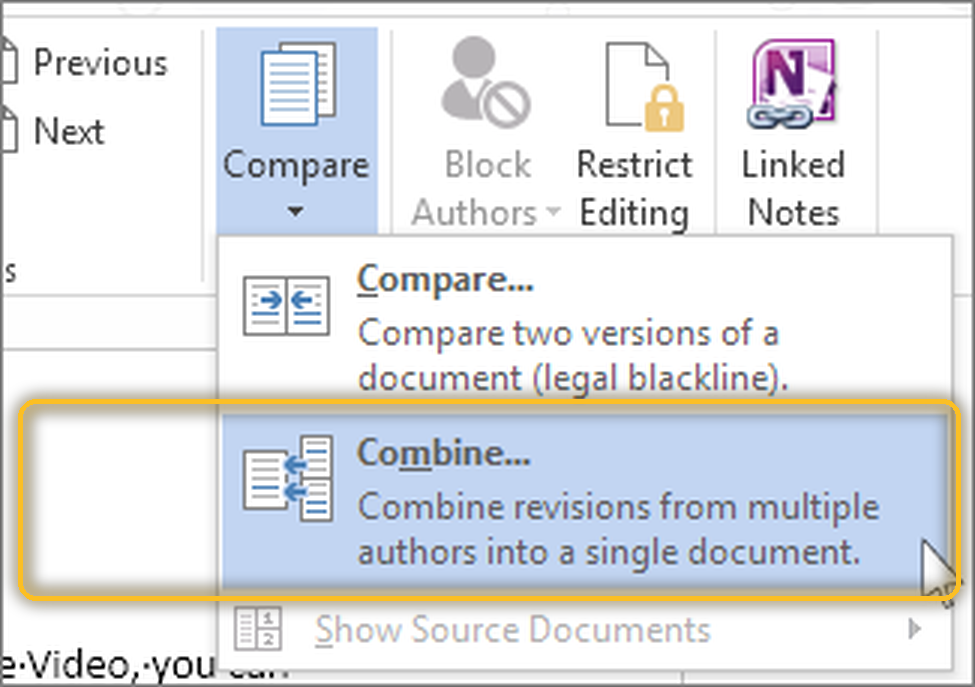
ถ้ามีคนแก้มาหลายไฟล์ ให้ทำ Combine ซ้ำอีกรอบ โดยใช้ไฟล์ที่เพิ่งรวมเสร็จเป็น Original document แล้วเลือกไฟล์ของคนถัดไปเป็น Revised document ทำวนแบบนี้ทีละคู่จนครบทุกคน ก็จะได้เอกสารสรุปที่รวมการแก้ไขของทุกคนไว้ในไฟล์เดียว
ทำไม Combine ถึงมีประโยชน์กับงานกลุ่ม
เวลาให้สมาชิกในทีมแก้เอกสารแยกกันคนละสำเนา ปัญหาที่เจอบ่อยคือไม่รู้ว่าใครแก้ตรงไหน ต้องเปิดไฟล์เทียบเองทีละหน้า Combine ช่วยตัดขั้นตอนนี้ออกไปเพราะ:
- ไม่ต้องพึ่งว่าแต่ละคนเปิด Track Changes ไว้หรือไม่ Word จะคำนวณส่วนต่างให้เองจากการเทียบเนื้อหาไฟล์
- เห็นการแก้ไขของแต่ละคนแยกสี ตรวจสอบและตัดสินใจรับหรือปฏิเสธทีละจุดได้ง่าย
- ลดความเสี่ยงที่จะพลาดจุดที่มีคนแก้ไปแล้วแต่ไม่มีใครสังเกตเห็น
ข้อควรระวังเวลาใช้ Combine
- ควร Combine ทีละคู่ไฟล์เท่านั้น อย่าพยายามเลือกรวมหลายไฟล์พร้อมกันในคลิกเดียว เพราะ Word ออกแบบมาให้เทียบทีละคู่ ถ้าเอกสารมีคนแก้มาเยอะ ต้องทำซ้ำหลายรอบตามลำดับ
- ก่อน Combine ควรสำรองไฟล์ต้นฉบับไว้ก่อนเสมอ เผื่อผลลัพธ์ที่ได้ไม่ตรงตามต้องการจะได้ย้อนกลับไปเริ่มใหม่ได้
- ถ้าเป็นไปได้ตั้งแต่ต้น การให้ทุกคนแก้เอกสารร่วมกันแบบ Co-authoring ผ่าน OneDrive จะสะดวกกว่าการมานั่ง Combine ทีหลังมาก เพราะทุกคนแก้ไฟล์เดียวกันแบบเรียลไทม์ ไม่ต้องมารวมทีหลังเลย ลองอ่านวิธีตั้งค่าได้ที่ OneDrive Co-authoring
สรุป
Combine เป็นฟีเจอร์ที่ช่วยชีวิตเวลาต้องรวมงานจากหลายคนที่แก้เอกสารต้นฉบับเดียวกันแยกกันคนละไฟล์ ต่างจาก Compare ที่ใช้เทียบ 2 เวอร์ชันของคนเดียว ใช้งานผ่าน Review > Compare > Combine เลือกไฟล์ต้นฉบับกับไฟล์ที่แก้มา แล้วทำซ้ำทีละคู่จนครบทุกคน แต่ถ้าอยากลดขั้นตอนตั้งแต่ต้น การใช้ OneDrive Co-authoring ให้ทุกคนแก้ไฟล์เดียวกันพร้อมกันจะช่วยประหยัดเวลาได้มากกว่า
