เคยไหมที่พิมพ์คำเดิมยาวๆ ซ้ำๆ ทุกวัน เช่น ชื่อบริษัท ที่อยู่ หรืออีเมลตัวเอง กว่าจะพิมพ์ครบทุกครั้งก็เสียเวลาและพลาดพิมพ์ผิดได้ง่าย Word มีฟีเจอร์ AutoCorrect ที่หลายคนรู้จักอยู่แล้วในฐานะตัวช่วยแก้คำผิดอัตโนมัติ (พิมพ์ “teh” แล้ว Word เปลี่ยนเป็น “the” ให้ทันที) แต่จริงๆ แล้วเราตั้งค่าเองได้ด้วย ให้พิมพ์แค่คำย่อสั้นๆ แล้ว Word ขยายเป็นข้อความเต็มให้อัตโนมัติทุกครั้ง นอกจากนี้ยังมี AutoText ที่ทำงานคล้ายกันแต่เรียกใช้ผ่านคีย์ลัดได้ เหมาะกับข้อความที่ยาวกว่า บทความนี้พาไปตั้งค่าทั้งสองแบบทีละขั้นตอน
AutoCorrect คืออะไร
AutoCorrect คือระบบตรวจและแก้คำผิดอัตโนมัติที่ทำงานอยู่เบื้องหลังทุกครั้งที่พิมพ์ใน Word ปกติจะรู้จักคำผิดที่พบบ่อยอยู่แล้วในฐานข้อมูลของโปรแกรม แต่จุดที่มีประโยชน์มากคือเราเพิ่มคำย่อของตัวเองเข้าไปได้ เช่น ตั้งให้พิมพ์ บจก แล้ว Word ขยายเป็น บริษัท จำกัด ให้เองทันทีที่พิมพ์เว้นวรรคหรือขึ้นบรรทัดใหม่ ไม่ต้องพิมพ์คำเต็มทุกครั้ง
วิธีตั้งค่า AutoCorrect ให้ขยายคำย่อของตัวเอง
- ไปที่แท็บ File แล้วเลือก Options
- ในหน้าต่าง Word Options เลือกเมนู Proofing ทางซ้ายมือ
- คลิกปุ่ม AutoCorrect Options
- ในหน้าต่างที่เปิดขึ้นมา ให้อยู่ที่แท็บ AutoCorrect
- ในช่อง Replace พิมพ์คำย่อที่ต้องการ เช่น “บจก”
- ในช่อง With พิมพ์ข้อความเต็มที่ต้องการให้ขยายเป็น เช่น “บริษัท จำกัด”
- กดปุ่ม Add เพื่อบันทึกคำย่อนี้ไว้
- กด OK ทั้งสองหน้าต่างเพื่อปิด
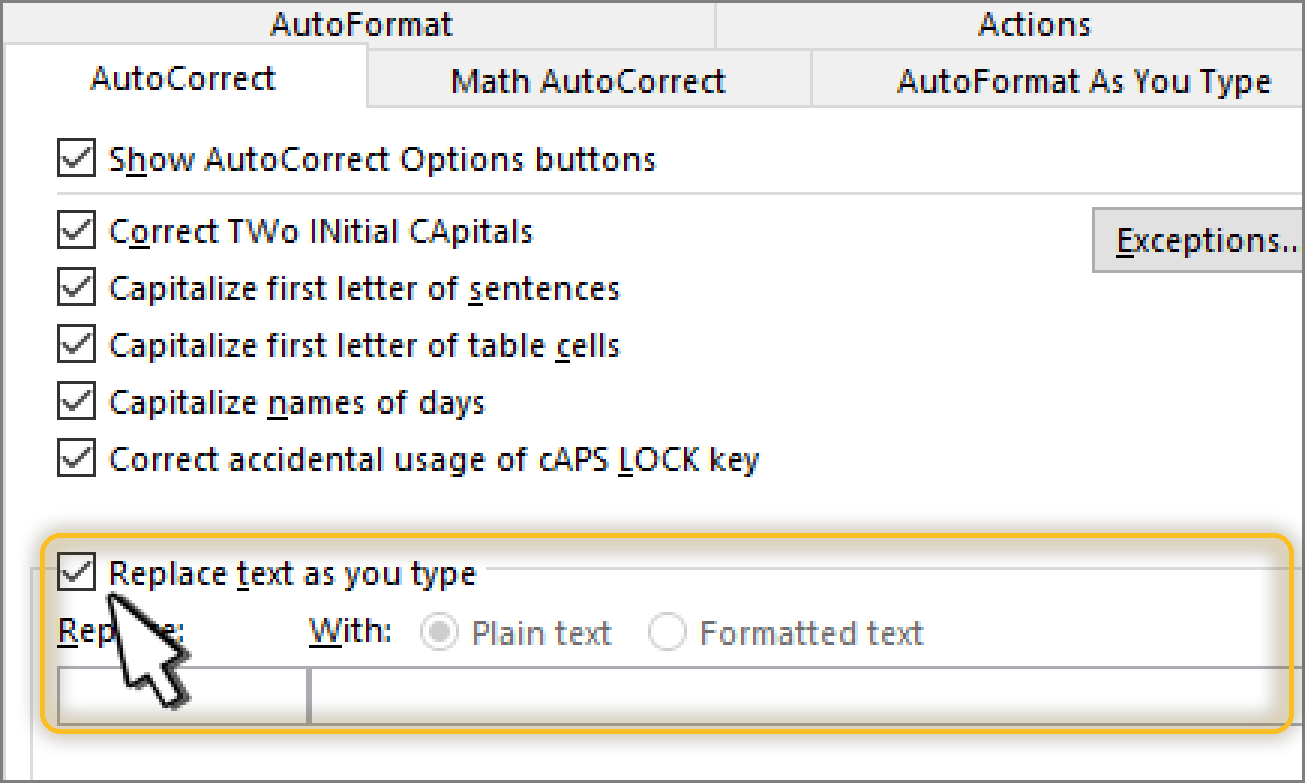
จากนี้ทุกครั้งที่พิมพ์คำย่อที่ตั้งไว้แล้วตามด้วยการเว้นวรรคหรือกด Enter Word จะขยายเป็นข้อความเต็มให้อัตโนมัติทันที ใช้ได้กับทุกเอกสารที่เปิดบนเครื่องเดียวกัน
AutoText ต่างจาก AutoCorrect ตรงไหน
ถ้าข้อความที่ต้องการเก็บไว้ใช้ซ้ำยาวกว่านั้น เช่น ท้ายจดหมาย ย่อหน้าข้อกำหนด หรือลายเซ็นอีเมล ทาง Word มี AutoText ให้ใช้แทน ซึ่งจริงๆ แล้วเป็น Building Block ประเภทหนึ่งที่อยู่ในตระกูลเดียวกับ Quick Parts ที่เคยแนะนำไปแล้ว จุดต่างสำคัญคือ AutoText เรียกใช้งานผ่านคีย์ลัดได้เร็วกว่า โดยพิมพ์ชื่อที่ตั้งไว้แล้วกด F3 ข้อความทั้งก้อนจะแทรกเข้ามาแทนที่ทันที ไม่ต้องไปเปิดเมนู Insert ทุกครั้งเหมือน Quick Parts ทั่วไป
วิธีสร้างและเรียกใช้ AutoText
- เลือกข้อความหรือย่อหน้าที่ต้องการเก็บไว้ใช้ซ้ำ
- ไปที่แท็บ Insert แล้วคลิก Quick Parts ในกลุ่ม Text
- เลือก AutoText แล้วเลือก Save Selection to AutoText Gallery
- ตั้งชื่อ (Name) ให้สั้นและจำง่าย แล้วกด OK
- เวลาจะเรียกใช้ ให้พิมพ์ชื่อที่ตั้งไว้ในเอกสาร แล้วกด F3 ข้อความเต็มจะแทรกเข้ามาแทนที่ชื่อนั้นทันที
ตัวอย่างใช้งานจริงในชีวิตประจำวัน
- ตั้งคำย่อชื่อบริษัทหรือหน่วยงานที่ต้องพิมพ์ซ้ำบ่อยในเอกสารราชการหรือเอกสารติดต่อ เช่น พิมพ์ “บจก” ขยายเป็นชื่อเต็มพร้อมคำว่า “จำกัด”
- ตั้งคำย่ออีเมลหรือที่อยู่ของตัวเองให้พิมพ์สั้นๆ แล้วขยายเป็นข้อมูลเต็มอัตโนมัติ ประหยัดเวลาเวลากรอกแบบฟอร์มหรือใบสมัคร
- เก็บย่อหน้าปิดท้ายจดหมายหรือข้อความขอบคุณมาตรฐานไว้เป็น AutoText เรียกด้วย F3 ได้ทันทีเวลาต้องพิมพ์เอกสารทางการบ่อยๆ
ข้อควรระวัง
- อย่าตั้งคำย่อที่สั้นเกินไปจนไปชนกับคำปกติที่พิมพ์บ่อยอยู่แล้ว เพราะ Word จะแก้คำนั้นให้โดยไม่ได้ตั้งใจทุกครั้งที่พิมพ์ ควรเลือกคำย่อที่ไม่ใช่คำที่มีความหมายอยู่แล้วในภาษาที่ใช้พิมพ์
- การตั้งค่า AutoCorrect และ AutoText จะผูกกับโปรไฟล์ผู้ใช้บนเครื่องนั้นๆ ถ้าย้ายไปใช้เครื่องอื่นหรือลงบัญชีใหม่ ต้องตั้งค่าใหม่อีกครั้ง ไม่ได้ติดตามไปกับไฟล์เอกสาร
สรุป
ทั้ง AutoCorrect และ AutoText เป็นฟีเจอร์เล็กๆ ของ Word ที่ช่วยลดเวลาพิมพ์ข้อความซ้ำๆ ได้มาก AutoCorrect เหมาะกับคำย่อสั้นๆ ที่ขยายทันทีตอนพิมพ์ ส่วน AutoText เหมาะกับข้อความยาวที่เรียกด้วยคีย์ลัด F3 ถ้าใช้ร่วมกับ Quick Parts และจัดรูปแบบด้วย Styles ให้เรียบร้อย จะช่วยให้พิมพ์เอกสารซ้ำๆ ได้เร็วขึ้นและผิดพลาดน้อยลงมาก
