Find & Replace ธรรมดาใน Word ค้นหาได้แค่คำที่พิมพ์ตรงเป๊ะเท่านั้น แต่ถ้าอยากค้นหาคำที่มีรูปแบบคล้ายกันหลายแบบ เช่น เลขที่เอกสารที่ขึ้นต้นด้วยตัวอักษรต่างกันแต่ตามด้วยตัวเลขชุดเดียวกัน การพิมพ์หาทีละคำจะช้ามาก Wildcard คือโหมดค้นหาขั้นสูงของ Word ที่ใช้สัญลักษณ์แทนรูปแบบข้อความ ทำให้ค้นหา-แทนที่แบบมีเงื่อนไขได้ในครั้งเดียว
สัญลักษณ์ Wildcard ที่ใช้บ่อย
| สัญลักษณ์ | ความหมาย | ตัวอย่าง |
| ? | แทนตัวอักษรใดก็ได้ 1 ตัว | c?t เจอ cat, cot, cut |
| * | แทนตัวอักษรกี่ตัวก็ได้ (รวม 0 ตัว) | บริษัท*จำกัด เจอทุกชื่อที่ขึ้นต้นบริษัทและลงท้ายจำกัด |
| [ ] | แทนตัวอักษรตัวใดตัวหนึ่งในวงเล็บ | [กขค] เจอ ก หรือ ข หรือ ค |
| < … > | กำหนดจุดเริ่มต้น/สิ้นสุดของคำ | <กัน> เจอเฉพาะคำว่า กัน ไม่รวมคำที่มี กัน ปนอยู่ |
| {n,m} | จำนวนครั้งที่ซ้ำ ระหว่าง n ถึง m | 0{4,8} เจอเลข 0 ซ้ำกัน 4-8 ตัว |
วิธีเปิดใช้ Wildcard
| ขั้นตอน | วิธีทำ |
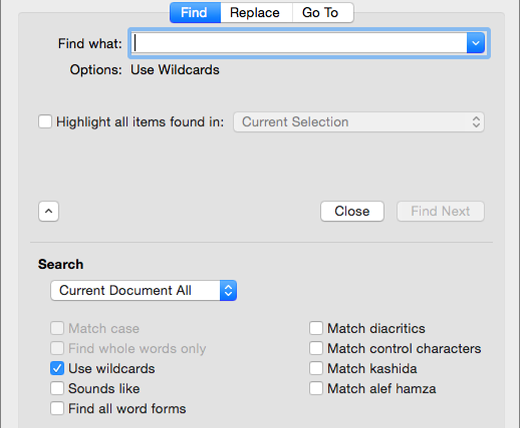
| 1 | กด Ctrl + H เปิดหน้าต่าง Find and Replace |
| 2 | กด More >> เพื่อขยายตัวเลือกเพิ่มเติม |
| 3 | ติ๊กเลือกช่อง Use wildcards |
| 4 | พิมพ์รูปแบบที่ต้องการค้นหาในช่อง Find what โดยใช้สัญลักษณ์ Wildcard ด้านบน แล้วพิมพ์คำแทนที่ในช่อง Replace with |
| 5 | กด Replace All เพื่อแทนที่ทั้งหมดในครั้งเดียว |
ตัวอย่างการใช้งานจริง
| ต้องการทำอะไร | พิมพ์ในช่อง Find what |
| ลบช่องว่างซ้ำที่มีมากกว่า 1 ครั้ง ให้เหลือ 1 ครั้ง | {2,} แล้วแทนที่ด้วยช่องว่าง 1 ครั้ง |
| หาคำว่า “test” แบบคำเต็มเท่านั้น ไม่รวม testing | <test> |
| หาเลขโทรศัพท์รูปแบบ 08X-XXX-XXXX | 08[0-9]-[0-9]{3}-[0-9]{4} |
ข้อควรรู้
เมื่อเปิด Use wildcards แล้ว สัญลักษณ์พิเศษอย่าง ? * [ ] จะไม่ใช่ตัวอักษรธรรมดาอีกต่อไป ถ้าต้องการค้นหาตัวอักษรเหล่านี้จริงๆ ต้องใส่ \ นำหน้า เช่น ค้นหาเครื่องหมายคำถามจริงๆ ให้พิมพ์ \? และควรกด Replace ทีละจุดตรวจสอบก่อนกด Replace All กับเอกสารสำคัญ เพื่อป้องกันแทนที่ผิดจุด
สรุป
Wildcard เหมาะกับงานแก้ไขเอกสารจำนวนมากที่มีรูปแบบซ้ำๆ กัน ช่วยประหยัดเวลาจากการไล่แก้ทีละจุดเอง ถ้าต้องการตรวจสอบโครงสร้างเอกสารเพิ่มเติมว่าช่องว่างหรือย่อหน้าตรงไหนผิดปกติ อ่านต่อได้ที่ Formatting Marks (¶) ใน Word แสดงช่องว่าง/ตัวแบ่งที่มองไม่เห็นปกติ
