เขียนรายงานหรือวิทยานิพนธ์ที่อาจารย์กำหนดให้อ้างอิงตามรูปแบบ APA หรือ MLA แล้วต้องมานั่งพิมพ์วงเล็บอ้างอิงเองทีละจุด แถมพอถึงหน้าบรรณานุกรมก็ต้องมานั่งเรียงชื่อผู้แต่งเองอีกรอบ เสี่ยงพิมพ์ผิดฟอร์แมตได้ง่ายมาก ฟีเจอร์ Citations & Bibliography ใน Word คือระบบจัดการแหล่งอ้างอิงในตัว ช่วยแทรกการอ้างอิง (Citation) ในเนื้อหา และสร้างบรรณานุกรม (Bibliography) ท้ายเล่มให้อัตโนมัติ ตามรูปแบบมาตรฐานที่เลือกไว้ ไม่ว่าจะเป็น APA, MLA, Chicago และรูปแบบอื่นๆ
วิธีแทรก Citation ในเนื้อหา
- ไปที่แท็บ References บนริบบอน
- ที่กลุ่ม Citations & Bibliography เลือกรูปแบบอ้างอิงจาก dropdown Style เช่น APA
- วางเคอร์เซอร์ไว้ท้ายประโยคที่ต้องการอ้างอิงแหล่งที่มา
- กด Insert Citation แล้วเลือก Add New Source
- กรอกข้อมูลแหล่งที่มาในหน้าต่างที่เปิดขึ้น เช่น ผู้แต่ง ปีที่พิมพ์ ชื่อเรื่อง แล้วกด OK
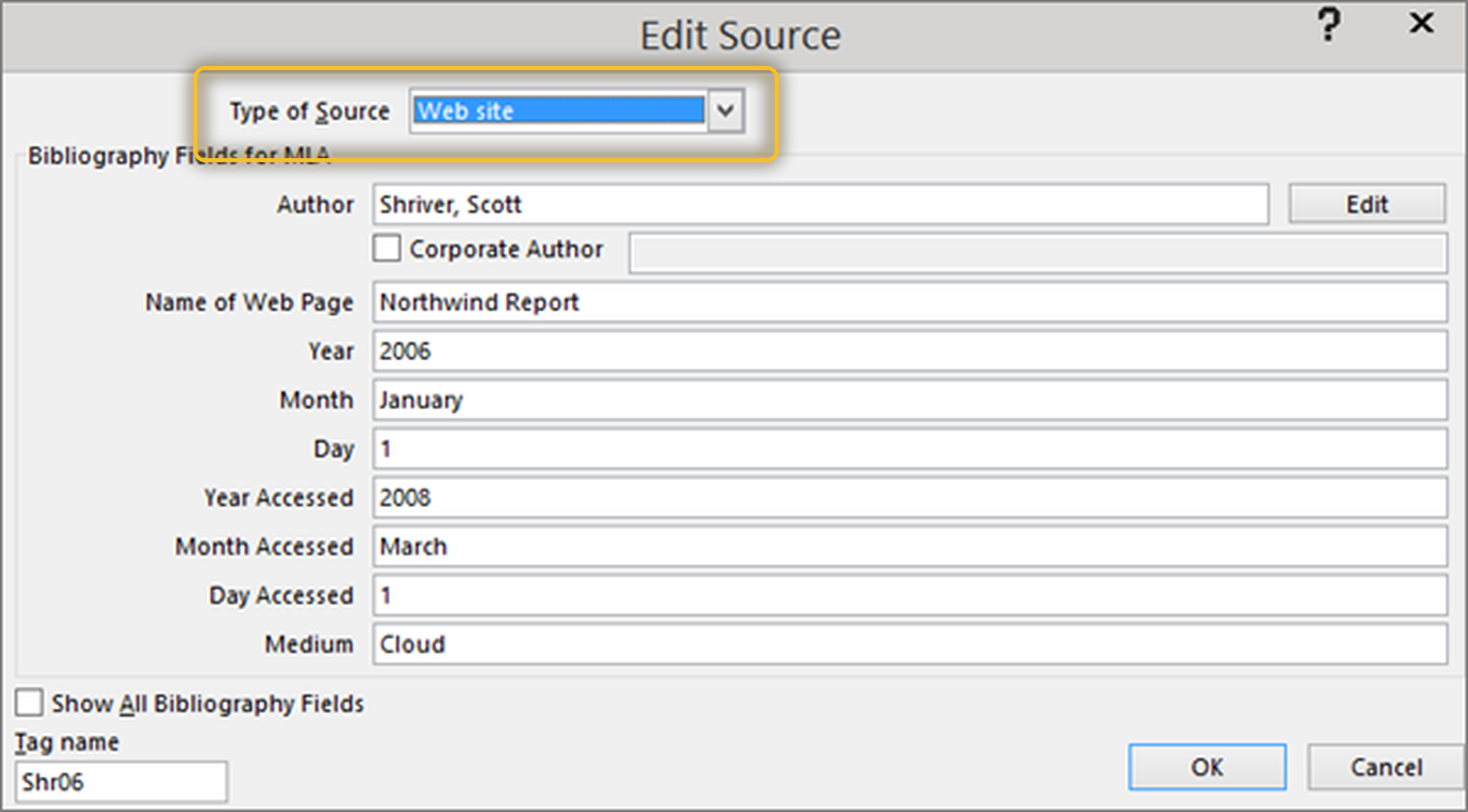
Word จะแทรกวงเล็บอ้างอิงในเนื้อหาให้ทันทีตามฟอร์แมตของ Style ที่เลือกไว้ เช่น (สมชาย, 2568) สำหรับ APA ครั้งต่อไปถ้าต้องอ้างอิงแหล่งเดิมซ้ำ ไม่ต้องกรอกข้อมูลใหม่ แค่กด Insert Citation แล้วเลือกแหล่งที่เคยเพิ่มไว้จากรายการที่ขึ้นมาให้ได้เลย
วิธีสร้างบรรณานุกรมท้ายเล่ม
- วางเคอร์เซอร์ไว้ท้ายเอกสาร ตรงตำแหน่งที่ต้องการให้บรรณานุกรมปรากฏ
- ไปที่แท็บ References แล้วกด Bibliography
- เลือกรูปแบบสำเร็จรูปที่ขึ้นมาให้ เช่น Bibliography หรือ Works Cited
Word จะดึงแหล่งอ้างอิงทั้งหมดที่เคยแทรกในเอกสารมาเรียงลำดับและจัดฟอร์แมตให้อัตโนมัติตาม Style ที่เลือกไว้ตั้งแต่ต้น ไม่ต้องมานั่งเรียงชื่อผู้แต่งหรือจัดเว้นบรรทัดเอง
ทำไมควรใช้ฟีเจอร์นี้แทนการพิมพ์อ้างอิงเอง
นอกจากประหยัดเวลาแล้ว ระบบ Citations & Bibliography ยังช่วยลดความผิดพลาดที่มักเกิดเวลาต้องจำฟอร์แมตอ้างอิงเองทีละแบบ:
- ทุกจุดอ้างอิงในเนื้อหาและบรรณานุกรมจะฟอร์แมตตรงกันทั้งเล่ม ไม่มีจุดไหนพิมพ์ผิดเพี้ยนจากจุดอื่น เหมือนการใช้ Styles จัดฟอร์แมตหัวข้อ ที่กดใช้ครั้งเดียวได้ผลลัพธ์เดียวกันทุกจุด
- ถ้าอาจารย์เปลี่ยนข้อกำหนดทีหลังจาก APA เป็น MLA แค่เปลี่ยน Style ที่ dropdown คลิกเดียว การอ้างอิงและบรรณานุกรมทั้งเล่มจะปรับรูปแบบตามทันที ไม่ต้องไล่แก้ทีละจุด
- แหล่งอ้างอิงที่เคยกรอกไว้ถูกเก็บไว้ใช้ซ้ำได้ในเอกสารเดียวกัน ไม่ต้องพิมพ์ข้อมูลผู้แต่งซ้ำทุกครั้งที่อ้างอิงแหล่งเดิม
ข้อควรระวังที่มักพลาด
มีจุดที่ต้องระวังเวลาใช้ฟีเจอร์นี้ เพื่อไม่ให้เอกสารสุดท้ายผิดฟอร์แมตโดยไม่รู้ตัว:
- ควรเลือก Style ที่ dropdown ให้ถูกต้องตั้งแต่เริ่มแทรก Citation แรก เพราะถ้าเปลี่ยน Style ทีหลังบ่อยๆ อาจต้องตรวจสอบทุกจุดซ้ำอีกรอบว่าฟอร์แมตออกมาตรงตามที่อาจารย์กำหนดจริง
- ถ้าเพิ่ม Citation ใหม่หลังจากสร้าง Bibliography ไปแล้ว บรรณานุกรมจะไม่อัปเดตให้อัตโนมัติทันที ต้องคลิกที่กล่อง Bibliography แล้วกด Update Citations and Bibliography เพื่อรีเฟรชรายการให้ครบ
- ควรตรวจสอบข้อมูลแหล่งที่มาที่กรอกไว้ เช่น ปีที่พิมพ์หรือชื่อผู้แต่ง ให้ถูกต้องตั้งแต่ตอนกรอก เพราะ Word จะดึงข้อมูลตามที่กรอกไว้ไปสร้างบรรณานุกรมตรงๆ โดยไม่ได้ตรวจสอบความถูกต้องให้
สรุป
Citations & Bibliography คือฟีเจอร์ที่ช่วยให้งานเขียนวิชาการที่ต้องอ้างอิงแหล่งที่มาเป็นระบบมากขึ้น ไม่ต้องพิมพ์ฟอร์แมตอ้างอิงเองทีละจุดเสี่ยงผิดกฎ และถ้าเปลี่ยนรูปแบบอ้างอิงทีหลังก็ทำได้ในคลิกเดียว เหมาะมากกับรายงาน วิทยานิพนธ์ หรือบทความวิชาการที่ต้องใช้ร่วมกับฟีเจอร์จัดโครงสร้างเอกสารอื่นๆ ของ Word เช่น Styles และ Footnotes & Endnotes เพื่อให้เอกสารดูเป็นมืออาชีพและตรวจสอบง่ายตั้งแต่ต้นจนจบ
