ตารางใน Word ที่ข้อความชนเส้นขอบเซลล์ดูอึดอัด หรืออยากได้ตารางโปร่ง ๆ หายใจได้ — ปรับที่ Cell Margins (ระยะขอบในเซลล์) และ Cell Spacing (ช่องว่างระหว่างเซลล์) โดยตั้งทีเดียวมีผลทั้งตาราง
Cell Margins กับ Cell Spacing ต่างกันยังไง
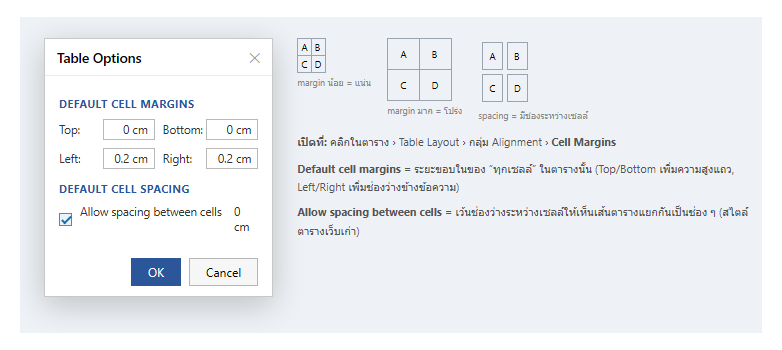
ตั้ง Cell Margins ทั้งตาราง
- คลิกในตาราง แท็บ Table Layout → กลุ่ม Alignment → Cell Margins
- ในกล่อง Table Options ตั้งค่า Default cell margins:
- Top / Bottom — เพิ่มแล้วแถวสูงขึ้น ข้อความห่างจากเส้นบน-ล่าง (ปกติ 0)
- Left / Right — เพิ่มแล้วข้อความห่างจากเส้นข้าง (ค่าเริ่มต้น 0.19 ซม. / 0.1")
- กด OK ทุกเซลล์ในตารางนั้นได้ระยะเท่ากันทันที
ค่าที่อ่านง่ายสบายตาสำหรับตารางเนื้อหา: Top/Bottom 0.1–0.15 ซม., Left/Right 0.2–0.3 ซม.
ตั้งเฉพาะบางเซลล์
เลือกเซลล์ที่ต้องการ → คลิกขวา → Table Properties → แท็บ Cell → ปุ่ม Options… → เอาติ๊ก Same as the whole table ออก แล้วตั้งค่าเฉพาะเซลล์นั้น
Cell Spacing — เว้นช่องระหว่างเซลล์
ในกล่อง Table Options ติ๊ก Allow spacing between cells แล้วใส่ค่า เช่น 0.1 ซม. — เซลล์จะแยกจากกันเป็นช่อง ๆ เห็นเส้นขอบสองชั้น เหมาะกับตารางสไตล์การ์ด หรือปฏิทิน ใช้เท่าที่จำเป็นเพราะตารางจะกว้างขึ้นและดูเก่า
ใช้กับงานแบบไหน
- ตารางเนื้อหา/ราคา — เพิ่ม Left/Right margin ให้ข้อความไม่ชนเส้น อ่านสบาย
- ตารางแบบฟอร์มกรอกมือ — เพิ่ม Top/Bottom margin ให้ช่องสูงพอเขียน
- ตารางแน่น ๆ ใส่ข้อมูลเยอะ — ตั้ง margin เป็น 0 ทุกด้านเพื่อประหยัดพื้นที่
- ตารางสไตล์การ์ด/ปฏิทิน — เปิด Cell Spacing
คำถามที่พบบ่อย
ปรับ margin แล้วบางเซลล์ไม่เปลี่ยน
เซลล์นั้นถูกตั้งค่า margin เฉพาะไว้ (ไม่ “Same as the whole table”) ต้องเข้าไปแก้ที่ Table Properties → Cell → Options ของเซลล์นั้น
เพิ่ม Top/Bottom margin แล้วแถวสูงเกินไป
ลดค่าลง หรือใช้การตั้งความสูงแถวขั้นต่ำแทน (Table Properties → Row → Specify height)
Cell Spacing ต่างจากระยะห่างย่อหน้าในเซลล์ยังไง
Cell Spacing = ช่องว่างนอกเซลล์ระหว่างเซลล์ ส่วนระยะย่อหน้าในเซลล์คือระยะของข้อความในเซลล์นั้นเอง (ปรับที่ Line & Paragraph Spacing)
Word เว็บมีไหม
Word บนเว็บมี Cell Margins พื้นฐานใน Table Layout แต่กล่อง Table Options เต็ม ๆ (รวม Cell Spacing) อยู่ในแอปบนเครื่อง
สรุป: คลิกในตาราง → Table Layout → Alignment → Cell Margins → ตั้ง Left/Right ~0.2 ซม. ให้ข้อความไม่ชนเส้น, Top/Bottom เพิ่มความสูงแถว; ติ๊ก Allow spacing between cells ถ้าอยากได้ตารางแบบมีช่องระหว่างเซลล์
