เวลาเขียนรายงานหรือบทความที่ต้องอ้างอิงแหล่งข้อมูล หรืออยากใส่คำอธิบายเพิ่มเติมโดยไม่รบกวนเนื้อหาหลัก Word มีฟีเจอร์ Footnote (เชิงอรรถ) และ Endnote (อ้างอิงท้ายเล่ม) ให้ใช้ ทั้งสองแบบทำหน้าที่คล้ายกันคือใส่หมายเหตุกำกับคำหรือประโยค แต่ตำแหน่งที่แสดงผลต่างกัน คือ Footnote จะโผล่ที่ท้ายหน้ากระดาษหน้านั้นๆ ส่วน Endnote จะรวมไว้ท้ายเอกสารหรือท้ายบททั้งหมด เหมาะกับคนที่ทำรายงาน เอกสารวิชาการ หรือแม้แต่บันทึกส่วนตัวที่ต้องมีแหล่งอ้างอิงประกอบ
วิธีแทรก Footnote และ Endnote
- วางเคอร์เซอร์ไว้ท้ายคำหรือประโยคที่ต้องการอธิบายเพิ่มเติม
- ไปที่แท็บ References บนริบบอน
- กด Insert Footnote ถ้าต้องการให้หมายเหตุแสดงท้ายหน้านั้น หรือกด Insert Endnote ถ้าต้องการให้รวมไว้ท้ายเอกสาร
- พิมพ์ข้อความหมายเหตุหรือแหล่งอ้างอิงลงในช่องที่ Word เปิดให้ที่ท้ายหน้าหรือท้ายเอกสาร
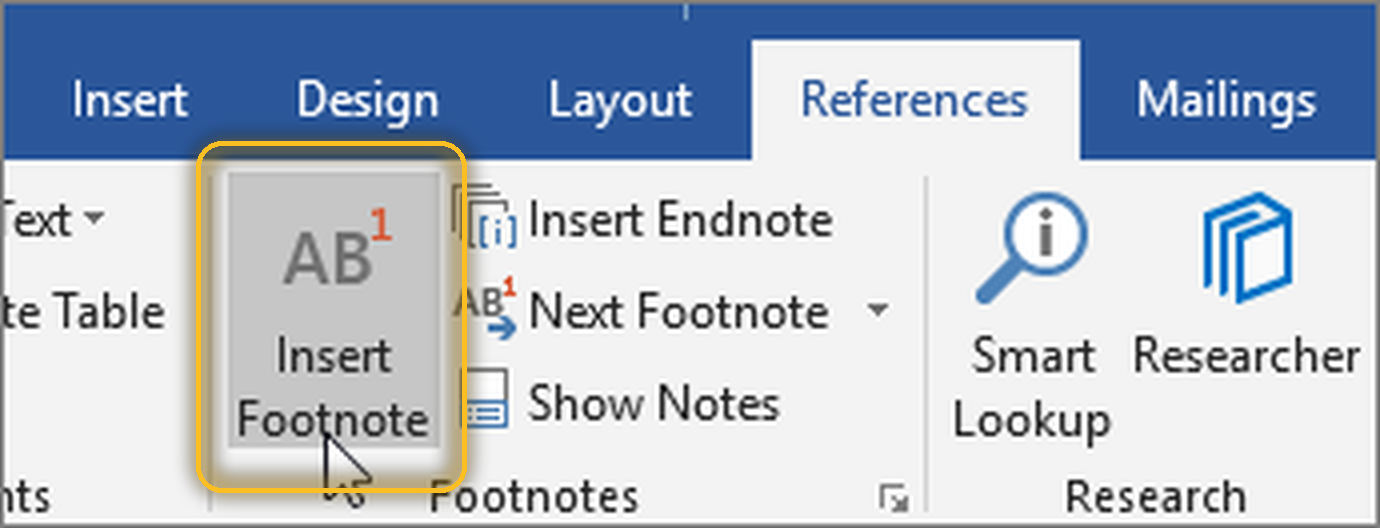
ตัวเลขกำกับจะขึ้นให้อัตโนมัติทันทีที่แทรก และถ้าแทรกเพิ่มหรือลบ Footnote/Endnote จุดอื่นในเอกสาร Word จะเรียงลำดับตัวเลขใหม่ให้เองทั้งหมด ไม่ต้องไปไล่แก้เลขทีละจุด
ปรับแต่งรูปแบบ Footnote และ Endnote
ถ้าอยากเปลี่ยนรูปแบบตัวเลข ตำแหน่งที่แสดง หรือแปลง Footnote เป็น Endnote ทั้งเอกสาร ทำได้จากหน้าต่างตั้งค่าเดียว:
- ไปที่แท็บ References มองหากลุ่ม Footnotes กลางริบบอน
- กด ปุ่มขยายมุมล่างขวา ของกลุ่มนี้ เพื่อเปิดหน้าต่าง Footnote and Endnote
- เลือกรูปแบบตัวเลขได้ตามต้องการ เช่น 1, 2, 3 หรือเลขโรมัน i, ii, iii หรือสัญลักษณ์อย่าง *, †
- ถ้าต้องการเปลี่ยนทั้งเอกสารจาก Footnote เป็น Endnote (หรือกลับกัน) กด Convert ในหน้าต่างเดียวกัน เลือกได้ในคลิกเดียวโดยไม่ต้องลบแล้วพิมพ์ใหม่ทีละจุด
ตัวอย่างการใช้งานจริง
- เขียนรายงานหรือบทความที่ต้องอ้างอิงแหล่งข้อมูลตามคำที่กล่าวถึง เช่น อ้างสถิติ ตัวเลข หรือคำพูดจากแหล่งใดแหล่งหนึ่ง ใส่ Footnote กำกับไว้ท้ายประโยคนั้นเลย ผู้อ่านเห็นแหล่งที่มาได้ทันทีโดยไม่ต้องเปิดหน้าอื่น
- ใส่หมายเหตุอธิบายศัพท์เฉพาะหรือคำย่อที่คนอ่านอาจไม่คุ้น โดยไม่ต้องเขียนแทรกอยู่ในเนื้อหาหลักจนขาดความต่อเนื่อง
- เอกสารยาวๆ ที่มีแหล่งอ้างอิงเยอะ ใช้ Endnote รวบไว้ท้ายเอกสารทีเดียว อ่านเนื้อหาหลักได้ลื่นไม่สะดุดทุกหน้า
ข้อควรระวัง
- ถ้าลบคำหรือประโยคที่มีตัวเลข Footnote/Endnote กำกับอยู่ Word จะลบหมายเหตุนั้นออกไปพร้อมกันโดยอัตโนมัติ ไม่ต้องไปลบข้อความในหมายเหตุแยกอีกรอบ
- ถ้าเอกสารมีทั้ง Footnote และ Endnote ปนกันอยู่ ควรตรวจให้แน่ใจว่าใช้ระบบไหนสม่ำเสมอตลอดทั้งไฟล์ ไม่งั้นผู้อ่านอาจสับสนว่าทำไมบางจุดอยู่ท้ายหน้า บางจุดอยู่ท้ายเล่ม
สรุป
Footnote และ Endnote ช่วยให้เอกสารดูเป็นมืออาชีพและมีที่มาที่ไปชัดเจน โดยไม่ต้องเสียเวลาจัดหน้าเองหรือไล่แก้เลขกำกับทีละจุด เหมาะมากสำหรับรายงาน เอกสารวิชาการ หรือบทความที่ต้องอ้างอิงแหล่งข้อมูล ใช้ควบคู่กับการตั้งค่า Styles ให้หัวข้อเป็นระเบียบ และถ้าเอกสารยาวมากก็สร้าง สารบัญอัตโนมัติ ประกอบไปด้วย จะได้เอกสารที่อ่านง่ายและค้นหาข้อมูลได้สะดวกตั้งแต่ต้นจนจบ
