ทำงานเขียนเล่มยาวๆ อย่างวิทยานิพนธ์หรือรายงานประจำปีที่แบ่งงานกันเขียนเป็นบทๆ คนละไฟล์ แล้วสุดท้ายต้องรวมทุกบทให้เป็นเล่มเดียวกัน พร้อมสารบัญและเลขหน้าต่อเนื่องกันทั้งเล่มไหม ฟีเจอร์ Master Document ใน Word ถูกออกแบบมาสำหรับงานลักษณะนี้โดยเฉพาะ ให้ไฟล์แต่ละบท (Subdocument) เชื่อมโยงกันอยู่ในไฟล์แม่ (Master Document) เดียว
วิธีเข้าถึงมุมมอง Outlining
- เปิดไฟล์ Word ที่จะใช้เป็น Master Document
- ไปที่แท็บ View แล้วคลิก Outline
- เมื่อเข้าสู่ Outline View จะมีแท็บใหม่ชื่อ Outlining ปรากฏขึ้นมาบนริบบอน ซึ่งมีเครื่องมือ Master Document อยู่ในนั้น
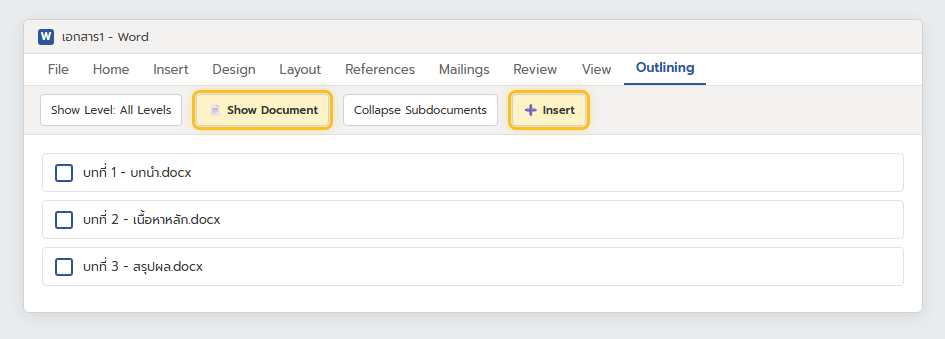
วิธีเพิ่ม Subdocument เข้า Master Document
- ในแท็บ Outlining คลิก Show Document เพื่อแสดงปุ่มเพิ่มเติมของ Master Document
- คลิก Insert (ไอคอนรูปเอกสาร)
- เลือกไฟล์บทที่ต้องการเพิ่มเข้ามา แล้วกด Open
- ทำซ้ำทีละไฟล์จนครบทุกบท โดย Word จะเรียงตามลำดับที่แทรกเข้ามา
- บันทึกไฟล์ Master Document เพื่อให้การเชื่อมโยงมีผล
ข้อควรระวังก่อนใช้งานจริง
- Master Document เป็นฟีเจอร์เก่าที่มีมาตั้งแต่ Word เวอร์ชันแรกๆ และมีรายงานปัญหาไฟล์เสียหายหรือฟอร์แมตเพี้ยนอยู่บ้างในบางกรณี โดยเฉพาะเมื่อใช้งานผ่าน OneDrive/SharePoint ร่วมกับการ Co-authoring
- ไฟล์ที่ใช้ Master Document จะปิดการทำงานร่วมกันแบบเรียลไทม์ (Co-authoring) โดยอัตโนมัติ ถ้าต้องแก้ไขพร้อมกันหลายคน ควรพิจารณาวิธีอื่นแทน
- ควรสำรองไฟล์ทุกบทไว้แยกต่างหากเสมอก่อนรวมเป็น Master Document กันข้อมูลสูญหาย
ทางเลือกที่ปลอดภัยกว่าสำหรับงานส่วนใหญ่
ถ้าจุดประสงค์หลักคือแค่อยากให้สารบัญและเลขหน้าต่อเนื่องกัน ไม่จำเป็นต้องเก็บเป็นไฟล์แยกจริงๆ วิธีที่ปลอดภัยกว่าคือรวมเนื้อหาทุกบทไว้ในไฟล์เดียวตั้งแต่แรก แล้วใช้ Section Break แบ่งแต่ละบทแทน จะได้ผลลัพธ์เหมือนกันแต่มีความเสี่ยงไฟล์เสียหายน้อยกว่ามาก
สรุป
Master Document เหมาะกับงานที่จำเป็นต้องแยกไฟล์เขียนจริงๆ เช่น หลายคนช่วยกันเขียนคนละบท แต่มีความเสี่ยงเรื่องความเสถียรอยู่บ้าง ควรสำรองไฟล์เสมอ และถ้าเป็นไปได้ควรพิจารณาการรวมเป็นไฟล์เดียวแล้วใช้ Section Break แทนสำหรับงานทั่วไปที่ไม่จำเป็นต้องแยกไฟล์จริง
