บางครั้งเอกสารยาวๆ อ่านบนจอนานๆ ก็ปวดตา หรืออยากฟังมากกว่าจะอ่านเอง Word มีเครื่องมือที่ชื่อว่า Immersive Reader ช่วยปรับหน้าจอให้อ่านง่ายขึ้น และอ่านออกเสียงเนื้อหาให้ฟังได้ด้วย ใช้งานฟรีไม่ต้องติดตั้งอะไรเพิ่ม มีอยู่แล้วใน Word ทุกเครื่องที่เป็น Microsoft 365
เปิดใช้งาน Immersive Reader ยังไง
- เปิดเอกสาร Word ที่ต้องการ
- ไปที่แท็บ View แล้วเลือก Immersive Reader
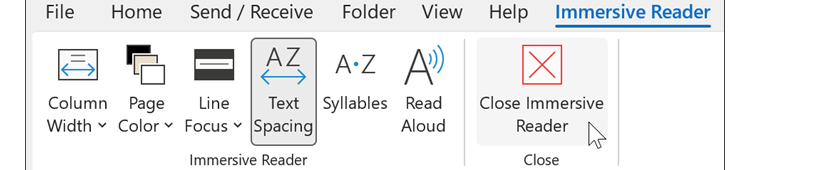
- หน้าจอจะเปลี่ยนเป็นโหมดเต็มจอสำหรับอ่านโดยเฉพาะ พร้อมแถบเครื่องมือด้านบน
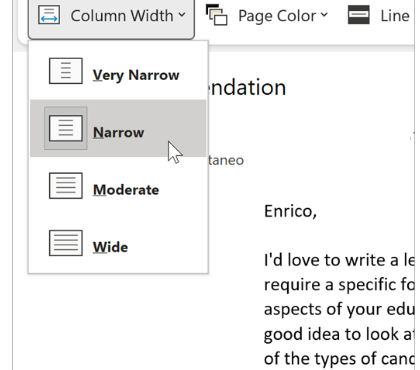
ปรับความกว้างของข้อความ (Column Width)
ถ้ารู้สึกว่าบรรทัดยาวเกินไปจนอ่านตกบรรทัดบ่อย ปรับได้ที่ปุ่ม Column Width เลือกได้ตั้งแต่ Very Narrow (แคบมาก) ไปจนถึง Wide (กว้าง) ยิ่งบรรทัดสั้น ยิ่งช่วยให้สายตาโฟกัสง่ายขึ้น
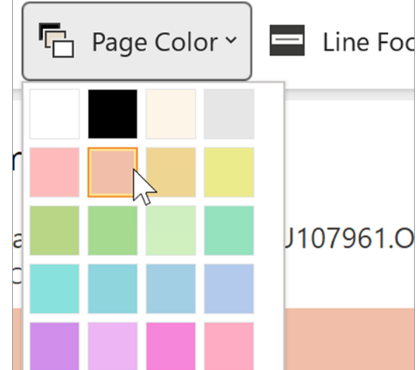
เปลี่ยนสีพื้นหลัง (Page Color) ลดอาการปวดตา
พื้นขาวจ้าอาจทำให้ปวดตาเมื่ออ่านนานๆ ปุ่ม Page Color ให้เปลี่ยนสีพื้นหลังเป็นโทนอ่อนๆ เช่น ครีม เขียวอ่อน หรือฟ้าอ่อนได้ตามชอบ ช่วยลดแสงจ้าจากหน้าจอ
Line Focus โฟกัสทีละบรรทัด ไม่ให้หลุดโฟกัส
ปุ่ม Line Focus จะซ่อนข้อความรอบๆ ไว้ เหลือแค่ 1, 3 หรือ 5 บรรทัดให้เห็นชัดตรงกลางจอ เหมาะกับคนที่อ่านแล้วหลุดโฟกัสง่าย หรือเอกสารที่มีข้อความแน่นมาก
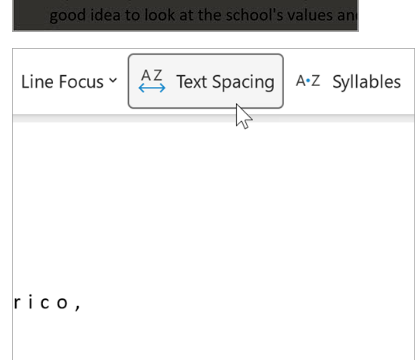
Text Spacing เพิ่มระยะห่างตัวอักษร อ่านง่ายขึ้น
ปุ่ม Text Spacing จะเพิ่มระยะห่างระหว่างตัวอักษร คำ และบรรทัด ช่วยให้ตาแยกแต่ละคำออกจากกันชัดเจนขึ้น มีประโยชน์มากสำหรับคนที่อ่านตัวหนังสือติดกันแล้วสับสน
Read Aloud ให้ Word อ่านเอกสารออกเสียงให้ฟัง
ฟีเจอร์เด่นสุดคือ Read Aloud กด Play แล้ว Word จะอ่านออกเสียงเนื้อหาให้ฟัง พร้อมไฮไลต์คำที่กำลังอ่านอยู่แบบเรียลไทม์ ปรับแต่งได้ที่ไอคอนรูปเฟือง:
- Reading speed — ปรับความเร็วในการอ่าน ช้าลงหรือเร็วขึ้นได้
- Voice Selection — เลือกเสียงอ่าน (เช่น เสียงชาย/หญิง) ได้ตามที่ระบบรองรับ
วิธีที่เร็วกว่าคือคลิกขวาตรงข้อความในเอกสาร (ไม่ต้องเข้า Immersive Reader ก่อนก็ได้) แล้วเลือก Read Aloud ได้เลย
ปิด Immersive Reader ยังไง
กดปุ่ม Close Immersive Reader ที่มุมขวาบนของแถบเครื่องมือ หน้าจอจะกลับมาที่โหมดแก้ไขเอกสารปกติทันที การใช้ Immersive Reader ไม่แก้ไขหรือลบเนื้อหาต้นฉบับใดๆ เป็นแค่การปรับ «วิธีแสดงผล» ชั่วคราวเท่านั้น
เหมาะกับใคร
Immersive Reader มีประโยชน์มากกับคนที่ต้องอ่านเอกสารยาวๆ บ่อยๆ, คนที่มีปัญหาสายตา, ผู้ที่มีภาวะดิสเล็กเซีย (Dyslexia) หรือแค่อยากพักสายตาแล้วฟังเอกสารแทนการอ่านระหว่างทำงานอย่างอื่นไปด้วย เป็นฟีเจอร์ที่มีอยู่แล้วในเครื่อง ไม่ต้องติดตั้งเพิ่มหรือเสียเงินเพิ่มแต่อย่างใด
