บางครั้งได้รับไฟล์ Word 2 เวอร์ชันจากคนละช่วงเวลา หรือคนละคนแก้ไข แล้วอยากรู้ว่าต่างกันตรงไหนบ้าง โดยไม่ต้องมานั่งไล่อ่านทีละบรรทัดเอง Word มีฟีเจอร์ Compare ที่ตรวจจับความแตกต่างระหว่างเอกสาร 2 ไฟล์ให้อัตโนมัติ
วิธีเปิดใช้ฟีเจอร์ Compare
- เปิด Word ขึ้นมาเปล่าๆ (ไม่ต้องเปิดไฟล์ใดไฟล์หนึ่งก่อน)
- ไปที่แท็บ Review แล้วเลือก Compare > Compare
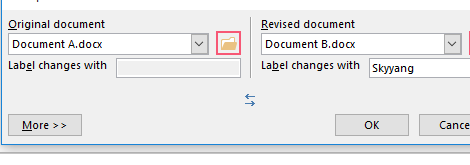
- ในช่อง Original document เลือกไฟล์เวอร์ชันเดิม
- ในช่อง Revised document เลือกไฟล์เวอร์ชันใหม่
- กด OK
อ่านผลลัพธ์การเปรียบเทียบ
Word จะสร้างเอกสารใหม่ขึ้นมาแสดงผลต่างทั้งหมด โดยทั่วไปจะแบ่งเป็น 3 ส่วน:
- ตรงกลาง — เอกสารรวมที่ขีดเส้นใต้ข้อความที่เพิ่มเข้ามาใหม่ และขีดฆ่าข้อความที่ถูกลบออก
- ซ้ายมือ — แถบ Reviewing Pane สรุปรายการที่เปลี่ยนแปลงทั้งหมด
- ขวามือ — เอกสารต้นฉบับและเอกสารที่แก้ไขแล้ววางคู่กันให้ดูอ้างอิง
สามารถกด Accept หรือ Reject การเปลี่ยนแปลงแต่ละจุดได้เหมือนกับ Track Changes ปกติ แล้วบันทึกเป็นไฟล์ใหม่ที่รวมการแก้ไขที่ต้องการเก็บไว้
Combine ต่างจาก Compare อย่างไร
Compare เหมาะกับกรณีเปรียบเทียบเอกสาร 2 ไฟล์ที่ไม่มี track changes ติดมา (เช่น ไฟล์ต้นฉบับกับไฟล์ที่ถูกแก้แล้วบันทึกทับใหม่) ส่วน Combine (อยู่เมนูเดียวกัน) เหมาะกับกรณีที่มีคนหลายคนแก้ไขเอกสารเดียวกันแยกกันคนละไฟล์ แล้วต้องการรวมการแก้ไขของทุกคนเข้าเป็นไฟล์เดียว โดยยังคง track changes ของแต่ละคนไว้แยกกันให้เห็นว่าใครแก้ตรงไหน
สรุป
ฟีเจอร์ Compare ช่วยประหยัดเวลาไล่หาความแตกต่างระหว่างเอกสาร 2 เวอร์ชันได้มาก เหมาะกับงานตรวจสอบสัญญา รายงาน หรือไฟล์ที่ผ่านการแก้ไขหลายรอบ ทำให้มั่นใจได้ว่าไม่มีจุดไหนเปลี่ยนไปโดยไม่รู้ตัว
