เผลอลบย่อหน้าสำคัญไปเมื่อวาน หรือเพื่อนร่วมงานแก้เอกสารจนเละแล้วเซฟทับ — ถ้าไฟล์อยู่บน OneDrive หรือ SharePoint คุณย้อนกลับไปเวอร์ชันก่อนหน้าได้ด้วย Version History โดยไม่ต้องพึ่งการกู้ไฟล์
วิธีดูและย้อนเวอร์ชัน
| ขั้นตอน | วิธีทำ |
| 1 | แท็บ File > Info > Version History |
| 2 | พาเนลด้านขวาจะแสดงรายการเวอร์ชัน เรียงตามวันเวลาและชื่อคนแก้ |
| 3 | คลิกเวอร์ชันที่ต้องการ — จะเปิดในหน้าต่างใหม่แบบ อ่านอย่างเดียว ให้ตรวจดูก่อน |
| 4 | ถ้าใช่ กด Restore เพื่อทำเวอร์ชันนั้นเป็นเวอร์ชันปัจจุบัน (เวอร์ชันล่าสุดไม่หาย กลายเป็นเวอร์ชันก่อนหน้าแทน) |
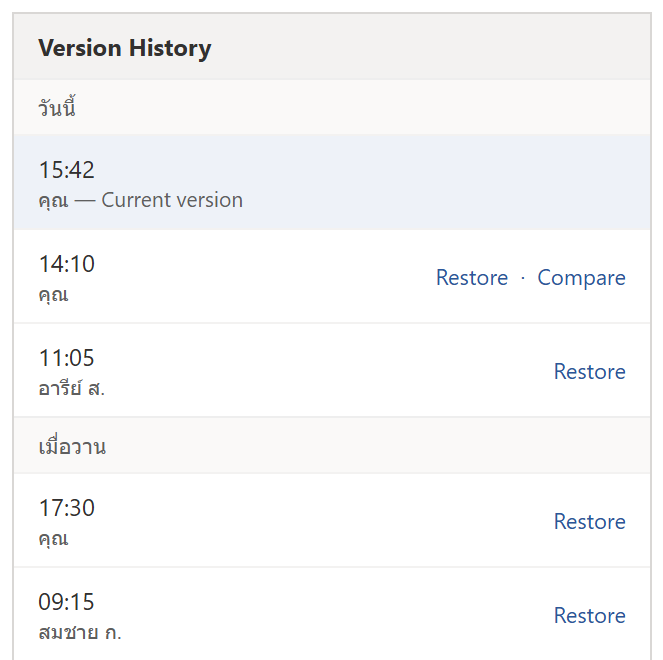
ภาพจำลองพาเนล Version History
เทียบเวอร์ชันก่อนย้อน
ในรายการเวอร์ชัน บางรุ่นมีปุ่ม Compare ข้างแต่ละเวอร์ชัน กดแล้ว Word จะเปิดมุมมองเทียบความต่างเหมือน Track Changes ทำให้เห็นว่าเวอร์ชันนั้นต่างจากปัจจุบันตรงไหน ก่อนตัดสินใจ Restore
ตัวอย่างใช้งานจริง: กู้ย่อหน้าที่ทีมลบทิ้ง
เอกสารข้อเสนอที่แชร์ให้ทีมช่วยแก้ พอเปิดมาพบว่าหัวข้อ “งบประมาณ” หายไป เปิด Version History ไล่ดูเวอร์ชันเมื่อวานตอนบ่าย เจอเวอร์ชันที่ยังมีหัวข้อนั้น กด Compare ดูว่ามีอะไรเปลี่ยนอีกไหม แล้วก๊อปเฉพาะย่อหน้าที่หายกลับมา (ไม่ต้อง Restore ทั้งไฟล์)
ข้อควรรู้
Version History ใช้ได้เฉพาะไฟล์บน OneDrive / SharePoint / Microsoft 365 ไฟล์ที่เก็บในเครื่องอย่างเดียวไม่มี (ให้พึ่ง Recover Unsaved หรือ AutoRecover แทน) ประวัติเวอร์ชันเก็บไว้ประมาณ 30 วัน และ AutoSave ที่เปิดอยู่จะสร้างเวอร์ชันให้ถี่ขึ้นเอง
สรุป
File > Info > Version History เลือกเวอร์ชัน → ดูแบบอ่านอย่างเดียว → กด Restore หรือ Compare ก่อน ใช้ได้เฉพาะไฟล์บน OneDrive/SharePoint เก็บย้อนหลัง 30 วัน อยากเข้าใจ AutoSave อ่าน AutoSave บน OneDrive ใน Word
