เคยลืมกด Save แล้วไฟถ่ายหลุด หรือโปรแกรมค้างจนเสียงานที่พิมพ์ไปหมดไหม ฟีเจอร์ AutoSave ช่วยบันทึกไฟล์ให้อัตโนมัติทุกครั้งที่มีการแก้ไข ไม่ต้องกด Ctrl+S เองอีกต่อไป
AutoSave คืออะไร
AutoSave บันทึกไฟล์ Word ให้อัตโนมัติแทบจะทันทีที่มีการแก้ไข (ทุกๆ ไม่กี่วินาที) โดยไม่ต้องกดบันทึกเอง ใช้ได้เมื่อไฟล์เก็บอยู่บน OneDrive หรือ SharePoint เท่านั้น และต้องมีแพ็กเกจ Microsoft 365 ที่ใช้งานอยู่
วิธีเปิดใช้งาน AutoSave
- บันทึกไฟล์ที่ต้องการไว้ใน OneDrive ก่อน (ถ้ายังไม่ได้บันทึกที่นั่น)
- เปิดไฟล์ใน Word แล้วดูที่มุมซ้ายบน จะเห็นสวิตช์ AutoSave
- เปิดสวิตช์ให้เป็น On
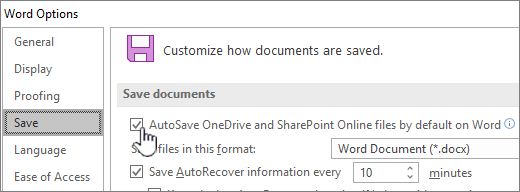
ทำไม AutoSave ถึงปิดอยู่บางครั้ง
- ไฟล์ยังเก็บอยู่ในเครื่อง (Local) ไม่ได้บันทึกไว้บน OneDrive/SharePoint
- ไม่ได้ล็อกอินบัญชี Microsoft 365 หรือแพ็กเกจหมดอายุ
- ไฟล์อยู่ในโหมด Read-Only หรือถูกป้องกันการแก้ไขไว้
AutoSave ต่างจาก AutoRecover อย่างไร
| ฟีเจอร์ | ทำงานอย่างไร |
| AutoSave | บันทึกไฟล์จริงลง OneDrive/SharePoint ทันทีที่แก้ไข ใช้ได้เฉพาะไฟล์บนคลาวด์ |
| AutoRecover | เก็บไฟล์สำรองชั่วคราวไว้กู้คืนกรณีโปรแกรมค้าง/ไฟดับ ใช้ได้กับไฟล์ทุกที่รวมถึงไฟล์ในเครื่อง |
อ่านรายละเอียด AutoRecover เพิ่มเติมที่ AutoRecover ใน Word
ดูประวัติเวอร์ชันย้อนหลัง
เมื่อเปิด AutoSave แล้ว Word จะเก็บ Version History ให้อัตโนมัติ กดดูได้จากเมนู File › Info › Version History ถ้าต้องการย้อนกลับไปดูหรือกู้คืนเวอร์ชันก่อนหน้า
