พิมพ์งานมาชั่วโมงหนึ่ง ยังไม่ได้กด Save เลย แล้ว Word ค้าง / ไฟดับ / เผลอปิดหน้าต่างแล้วกด “Don’t Save” — งานไม่ได้หายทั้งหมดเสมอไป Word มีระบบ Recover Unsaved Documents ที่แอบเก็บสำเนาไว้ให้
2 สถานการณ์ 2 ทางกู้
1. Word ค้าง / เครื่องดับ ตอนกำลังทำงาน
เปิด Word ขึ้นมาใหม่ จะมีแผง Document Recovery โผล่ทางซ้าย แสดงรายการไฟล์ที่กู้ได้ (เวอร์ชัน AutoRecover ล่าสุด)
- คลิกที่ไฟล์เพื่อดูตัวอย่าง
- เลือกอันที่ใหม่สุด/สมบูรณ์สุด แล้ว Save As ทันที เก็บลงที่ที่ต้องการ
- ปิดแผงหลังกู้เสร็จ (จะถามให้ลบไฟล์กู้ที่เหลือ — กด Delete ถ้าแน่ใจ)
2. เผลอปิดโดยกด “Don’t Save”
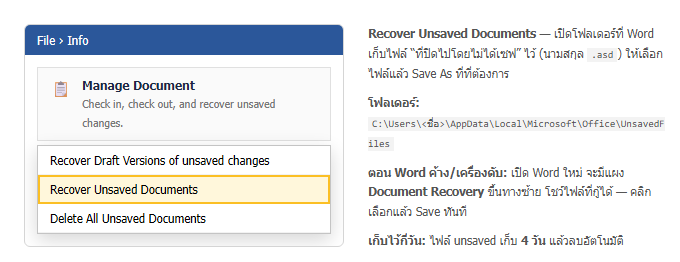
- เปิด Word → File → Info
- กด Manage Document → Recover Unsaved Documents
- โฟลเดอร์ UnsavedFiles จะเปิดขึ้น เลือกไฟล์ (นามสกุล .asd) แล้ว Open
- Word เปิดเป็นไฟล์กู้ กด Save As เก็บเป็น .docx
ตำแหน่งโฟลเดอร์: C:\Users\<ชื่อ>\AppData\Local\Microsoft\Office\UnsavedFiles (เข้าตรงก็ได้ผ่าน Run แล้วพิมพ์ %LOCALAPPDATA%\Microsoft\Office\UnsavedFiles)
เวอร์ชันร่างของไฟล์ที่เคยเซฟแล้ว
ถ้าไฟล์เคยเซฟแล้วแต่มีการแก้ที่ยังไม่ได้เซฟตอนปิด: File → Info จะมีรายการ Versions ให้เลือกเวอร์ชัน “(when I closed without saving)” — กด Restore เพื่อเอากลับมา
ตั้งค่าให้ระบบนี้ทำงาน
File → Options → Save ตรวจว่าเปิดไว้:
- Save AutoRecover information every ___ minutes — ตั้ง 5–10 นาที (ดู AutoRecover)
- Keep the last AutoRecovered version if I close without saving — ต้องติ๊กไว้ ไม่งั้นข้อ 2 ข้างบนจะไม่มีไฟล์ให้กู้
ถ้าใช้ไฟล์บน OneDrive ควรเปิด AutoSave ด้วย จะเซฟทุกการเปลี่ยนแปลงอัตโนมัติ ไม่ต้องพึ่งการกู้
ข้อจำกัด
- ไฟล์ unsaved เก็บไว้ 4 วัน แล้วลบอัตโนมัติ — รีบกู้
- กู้ได้แค่ถึง “การบันทึกอัตโนมัติครั้งล่าสุด” งานหลังจากนั้นที่ยังไม่ถึงรอบ AutoRecover จะหาย (ยิ่งตั้งช่วงถี่ยิ่งเสียน้อย)
- ถ้าเผลอกด Delete All Unsaved Documents จะกู้ไม่ได้อีก
คำถามที่พบบ่อย
เปิด Word มาไม่มีแผง Document Recovery
แปลว่าไม่มีไฟล์กู้ (ปิดปกติ หรือ AutoRecover ปิดอยู่) ลองไปที่ Manage Document → Recover Unsaved Documents
ไฟล์ในโฟลเดอร์ UnsavedFiles เปิดไม่ได้
เปิดผ่าน Word (File → Open → ชี้ไปที่ไฟล์ .asd) อย่าดับเบิลคลิกที่ไฟล์โดยตรง
งานอยู่บน OneDrive ยังต้องกังวลไหม
น้อยลงมาก ถ้าเปิด AutoSave ไว้ OneDrive เก็บ Version History ให้ ย้อนได้หลายเวอร์ชัน
Word เว็บมีไหม
Word บนเว็บเซฟอัตโนมัติตลอด (ไฟล์อยู่บนคลาวด์) จึงไม่มีแนวคิด “ไฟล์ที่ยังไม่เซฟ” แบบเดสก์ท็อป
สรุป: Word ค้าง → เปิดใหม่แล้วใช้แผง Document Recovery; เผลอกด Don’t Save → File → Info → Manage Document → Recover Unsaved Documents; รีบกู้ภายใน 4 วัน และตั้ง AutoRecover 5–10 นาที + เปิด AutoSave บน OneDrive
