เคยไหมที่ตั้งฟอนต์ สี และขนาดตัวอักษรของหัวข้อหนึ่งไว้สวยแล้ว แต่พอต้องทำหัวข้ออื่นให้หน้าตาเหมือนกัน กลับต้องมานั่งตั้งค่าใหม่ทีละอย่าง ทั้งเลือกฟอนต์ ปรับขนาด เลือกสี กดตัวหนา เสียเวลาและมีโอกาสพลาดให้แต่ละจุดไม่เหมือนกัน ฟีเจอร์ Format Painter ใน Word ช่วยแก้ปัญหานี้ได้ เพราะเป็นเครื่องมือ “คัดลอกฟอร์แมต” ไม่ใช่คัดลอกข้อความ สามารถหยิบฟอร์แมตทั้งหมดจากข้อความต้นแบบไปแปะใส่ข้อความอื่นได้ทันทีในคลิกเดียว
Format Painter คืออะไร
Format Painter คือปุ่มรูปแปรงทาสีบนแท็บ Home มีหน้าที่ “จำ” ฟอร์แมตทั้งหมดของข้อความที่เลือกไว้ ไม่ว่าจะเป็นฟอนต์ ขนาด สี ตัวหนา/ตัวเอียง/ขีดเส้นใต้ หรือแม้แต่ระยะห่างย่อหน้า แล้วนำฟอร์แมตชุดนั้นไปทาใส่ข้อความอื่นที่เลือกทับ โดยไม่แตะเนื้อหาตัวอักษรเดิมของปลายทางเลย ต่างจากการคัดลอกวาง (Copy-Paste) ทั่วไปที่จะได้ทั้งข้อความและฟอร์แมตติดมาด้วย
วิธีใช้งาน Format Painter
- วางเคอร์เซอร์หรือเลือกข้อความต้นแบบที่มีฟอร์แมตที่ต้องการคัดลอก (เช่น หัวข้อที่ตั้งสีและฟอนต์ไว้แล้ว)
- ไปที่แท็บ Home แล้วกดปุ่ม Format Painter (ไอคอนรูปแปรงทาสี อยู่ในกลุ่ม Clipboard)
- เคอร์เซอร์จะเปลี่ยนเป็นรูปแปรง ให้ลากเมาส์ทับข้อความปลายทางที่ต้องการเปลี่ยนฟอร์แมต
- ปล่อยเมาส์ ข้อความปลายทางจะเปลี่ยนฟอร์แมตให้เหมือนต้นแบบทันที
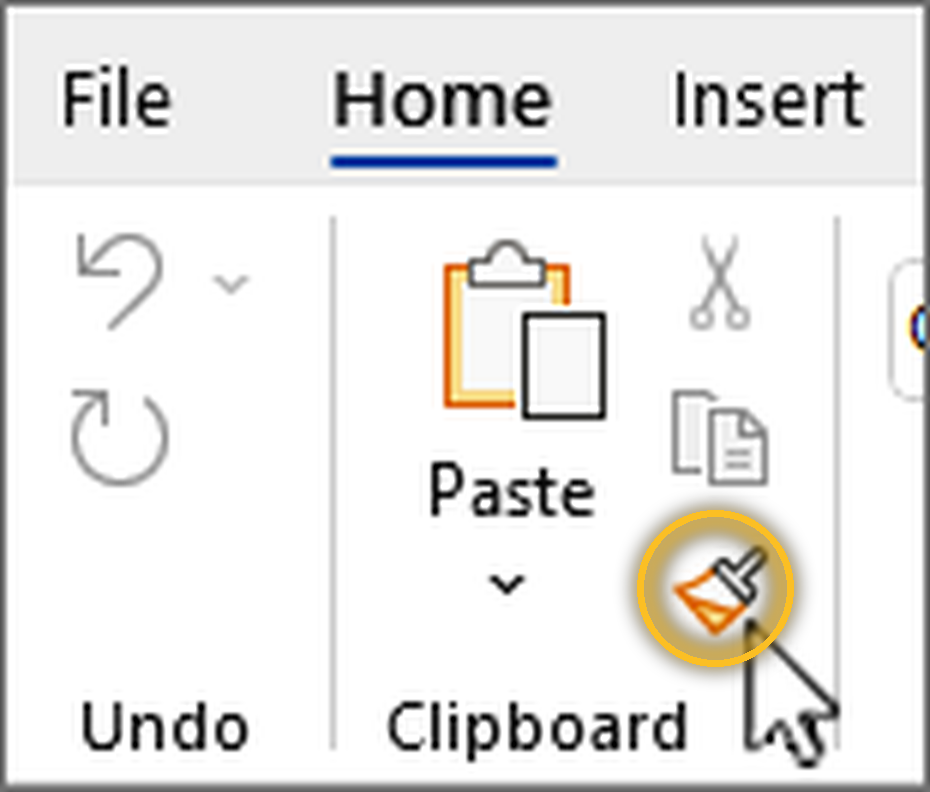
ดับเบิลคลิก ใช้ซ้ำได้หลายจุดต่อเนื่อง
ปกติถ้าคลิกครั้งเดียวที่ปุ่ม Format Painter จะใช้งานได้แค่ครั้งเดียว พอทาฟอร์แมตเสร็จ 1 จุด โหมดจะปิดตัวเองทันที ถ้ามีหลายจุดที่ต้องทำต้องกดปุ่มใหม่ทุกรอบ แต่ถ้าดับเบิลคลิกที่ปุ่ม Format Painter แทน จะสามารถลากทาฟอร์แมตซ้ำได้เรื่อยๆ หลายจุดต่อเนื่องกันโดยไม่ต้องกดปุ่มใหม่ทุกครั้ง เมื่อทำเสร็จแล้วให้กด Esc หรือคลิกปุ่ม Format Painter ซ้ำอีกครั้งเพื่อปิดโหมด
ตัวอย่างการใช้งานจริง
- ทำรายงานหรือเอกสารที่มีหัวข้อย่อยหลายจุด อยากให้ทุกหัวข้อหน้าตาเหมือนกันเป๊ะ (ฟอนต์ สี ขนาดเดียวกัน) ไม่ต้องตั้งค่าใหม่ทีละจุด แค่ตั้งฟอร์แมตหัวข้อแรกให้สวย แล้วดับเบิลคลิก Format Painter ไล่ทาไปทุกหัวข้อที่เหลือ
- มีตารางที่จัดสีหัวตารางหรือเส้นขอบไว้สวยแล้ว ต้องการฟอร์แมตแบบเดียวกันไปใช้กับตารางอื่นในเอกสารเดียวกัน ก็เลือกเซลล์ต้นแบบแล้วใช้ Format Painter ทาใส่ตารางปลายทางได้เลย
- อยากให้ข้อความเน้นสำคัญ (เช่น ตัวหนาสีแดง) ที่ทำไว้จุดหนึ่งในเอกสาร ไปปรากฏซ้ำในอีกหลายๆ จุดโดยไม่ต้องตั้งสีและตัวหนาใหม่ทุกครั้ง
ข้อควรระวัง
Format Painter คัดลอกเฉพาะฟอร์แมตตัวอักษรและย่อหน้า ไม่ได้คัดลอกเนื้อหาข้อความไปด้วย เหมาะกับการแก้ฟอร์แมตเฉพาะจุดไม่กี่จุดในเอกสาร แต่ถ้าเอกสารยาวและต้องใช้ฟอร์แมตชุดเดียวกันซ้ำๆ ทั่วทั้งเอกสาร (เช่น หัวข้อทุกบทต้องเหมือนกันหมด) การใช้ Styles จะเหมาะกว่า เพราะตั้งชื่อฟอร์แมตไว้เป็นชุด เรียกใช้ซ้ำได้ทั้งเอกสาร และถ้าอยากแก้ทีเดียวให้เปลี่ยนทุกจุดพร้อมกัน ก็แค่แก้ที่ Style เดียวโดยไม่ต้องไล่ทาทีละจุดแบบ Format Painter สรุปง่ายๆ คือ Format Painter เหมาะกับงานเร็วๆ จุดเดียวหรือไม่กี่จุด ส่วน Styles เหมาะกับฟอร์แมตที่ต้องใช้ซ้ำจริงจังทั้งเอกสาร
สรุป
Format Painter เป็นเครื่องมือเล็กๆ ที่ช่วยประหยัดเวลาได้มากเวลาต้องทำให้ข้อความหลายจุดในเอกสารหน้าตาเหมือนกัน แค่เลือกต้นแบบ กดปุ่มแปรงทาสีบนแท็บ Home แล้วลากทาไปยังปลายทาง หรือดับเบิลคลิกถ้าต้องทาซ้ำหลายจุด ก็จบงานฟอร์แมตได้เร็วกว่าตั้งค่าใหม่ทีละอย่างมาก ถ้าเอกสารต้องการฟอร์แมตที่ใช้ซ้ำทั้งเล่มและแก้ทีเดียวเปลี่ยนหมด ลองดูเรื่อง Styles ควบคู่กันไปด้วย
