จดหมาย 1 หน้าที่เนื้อหาล้นมาแค่ 2–3 บรรทัดในหน้า 2 — เสียกระดาษทั้งแผ่นเพื่อ 3 บรรทัด Word มีคำสั่ง Shrink One Page (ชื่อเดิม Shrink to Fit) ที่ลองย่อฟอนต์ลงนิดหน่อยทั้งเอกสารเพื่อดึงเนื้อหาให้หดลง 1 หน้า
Shrink One Page ทำงานยังไง
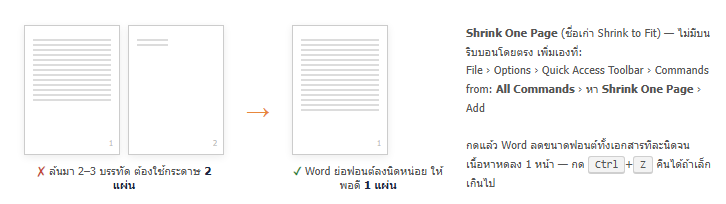
มันเป็นการ “ลองผิดลองถูก” ให้อัตโนมัติ — Word ลดขนาดฟอนต์ทุกตัวลงเล็กน้อย เช็คว่าหดหน้าได้ไหม ถ้ายังไม่พอก็ลดอีก จนกว่าจะได้ หรือจนกว่าจะเล็กเกินไปแล้วยอมแพ้
เพิ่มคำสั่งนี้ (ไม่มีบนริบบอน)
Word รุ่นใหม่ซ่อนคำสั่งนี้ไว้ ต้องเพิ่มเข้า Quick Access Toolbar เอง:
- File → Options → Quick Access Toolbar
- ช่อง Choose commands from เลือก All Commands
- เลื่อนหา Shrink One Page (เรียงตามตัวอักษร) กด Add → OK
- ปุ่มจะอยู่มุมบนซ้าย กดเมื่อต้องการ
อีกทาง: เพิ่มเข้าริบบอนผ่าน Customize Ribbon (สร้างกลุ่ม Custom แล้ว Add คำสั่งนี้)
ใช้แล้วไม่ชอบ ทำยังไง
- กด Ctrl + Z ทันที — คืนขนาดฟอนต์เดิมทั้งหมด
- ถ้าเผลอเซฟไปแล้ว ต้องเลือกทั้งเอกสาร (Ctrl + A) แล้วตั้งขนาดฟอนต์กลับเอง (ปัญหาคือถ้าเอกสารมีหลายขนาดปนกัน จะคืนยาก — จึงควรลองบนสำเนาก่อน)
ทางเลือกที่คุมได้ดีกว่า (แนะนำลองก่อน)
Shrink One Page ลดฟอนต์ทั้งเอกสารแบบเหมารวม ซึ่งอาจทำให้หัวเรื่องหรือเชิงอรรถเล็กจนแปลก ลองวิธีเจาะจงเหล่านี้ก่อน:
- ลด ขอบกระดาษ จาก 2.54 ซม. เป็น 2 ซม. ได้พื้นที่เพิ่มหลายบรรทัด
- ลด ระยะห่างหลังย่อหน้า (Space After) จาก 10 pt เป็น 6 pt
- ลด Line Spacing จาก 1.5 เป็น 1.4
- บีบตัวอักษรเล็กน้อย ด้วย Character Spacing Condensed 0.3 pt เฉพาะย่อหน้าเนื้อหา
- แก้คำให้กระชับ ตัดคำฟุ่มเฟือย 2–3 คำก็อาจหดได้ 1 บรรทัด
คำถามที่พบบ่อย
กดแล้วไม่มีอะไรเกิดขึ้น
แปลว่าเนื้อหาล้นเกินกว่าที่การย่อฟอนต์เล็กน้อยจะช่วยได้ (เช่นล้นมาครึ่งหน้า) ต้องลดขอบกระดาษ/ระยะ หรือตัดเนื้อหา
หัวเรื่องเล็กลงด้วย
ใช่ Shrink One Page ลดทุกขนาด ถ้าไม่อยากให้หัวเรื่องเล็ก ให้ Ctrl + Z แล้วใช้วิธีเจาะจง (ลดขอบ/ระยะ) แทน
มีใน Word เวอร์ชันไหนบ้าง
มีมานานในทุกเวอร์ชันเดสก์ท็อป แค่ถูกย้ายออกจากริบบอน ต้องเพิ่มเข้า QAT เอง
Word เว็บมีไหม
ไม่มี Word บนเว็บไม่มีคำสั่ง Shrink One Page ต้องปรับขอบ/ระยะเอง
สรุป: เพิ่มคำสั่ง Shrink One Page เข้า QAT (Options → Quick Access Toolbar → All Commands) แล้วกดเมื่อเนื้อหาล้นแค่ 2–3 บรรทัด; ถ้าอยากคุมมากกว่านั้นให้ลดขอบกระดาษและระยะห่างย่อหน้าแทน และทำบนสำเนาเสมอ
