หัวเรื่องบนปกรายงานดูโล่ง ๆ อยากให้ตัวอักษรกระจายเต็มความกว้าง หรือชื่อยาว ๆ ที่ล้นบรรทัดอยากบีบให้พอดี — ปรับได้ที่ Character Spacing ในแท็บ Advanced ของกล่อง Font โดยไม่ต้องเปลี่ยนขนาดฟอนต์
เปิดแท็บ Advanced ของกล่อง Font
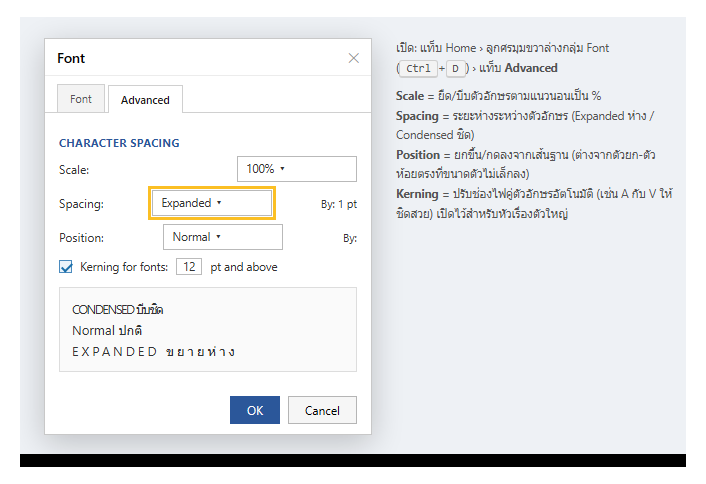
4 ตัวปรับใน Character Spacing
- Scale — ยืด/บีบตัวอักษร “ตามแนวนอน” เป็นเปอร์เซ็นต์ (เช่น 90% ให้ผอมลง, 120% ให้อ้วนขึ้น) ความสูงคงเดิม
- Spacing — ระยะห่าง “ระหว่างตัวอักษร” เลือก Expanded (ห่างขึ้น) หรือ Condensed (ชิดขึ้น) แล้วใส่ค่าในช่อง By เป็น pt เช่น Expanded By 1.5 pt สำหรับหัวเรื่อง
- Position — ยกตัวอักษรขึ้น (Raised) หรือกดลง (Lowered) จากเส้นฐาน โดย ขนาดตัวไม่เล็กลง (ต่างจาก ตัวยก-ตัวห้อย ที่ทำให้ตัวเล็กลงด้วย) — ใช้จัดสัญลักษณ์พิเศษ เครื่องหมายการค้า หรือปรับตัวอักษรที่ลอยผิดระดับ
- Kerning for fonts ___ pt and above — ให้ Word ปรับ “ช่องไฟคู่ตัวอักษร” อัตโนมัติ (เช่น A กับ V, T กับ o) ให้ดูสม่ำเสมอ ติ๊กเปิดแล้วตั้งขนาดขั้นต่ำ (เช่น 12 pt ขึ้นไป) มักเห็นผลชัดกับหัวเรื่องตัวใหญ่
ใช้กับงานแบบไหน
- หัวเรื่องบนปก — Expanded 1–3 pt + เปิด Kerning ให้ดูหรูขึ้น
- ชื่อ/บรรทัดที่ล้นนิดเดียว — Condensed 0.3–0.7 pt ดึงให้พอดีบรรทัดโดยไม่ลดขนาดฟอนต์จนอ่านยาก
- โลโก้ข้อความ / ตัวอักษรบนแบนเนอร์ — ปรับ Scale + Spacing ให้ได้สัดส่วนที่ต้องการ
- เครื่องหมาย ® ™ หรือตัวห้อยที่ต้องคุมระดับเป๊ะ — ใช้ Position ปรับ
ข้อควรระวัง
- อย่าบีบ Condensed แรงเกิน (เกิน ~1 pt ที่ฟอนต์ 16) ตัวอักษรจะติดกันอ่านยาก โดยเฉพาะภาษาไทยที่มีสระ-วรรณยุกต์
- Scale ที่ไม่ใช่ 100% ทำให้ตัวอักษรผิดสัดส่วนจากที่ผู้ออกแบบฟอนต์ตั้งใจ ใช้เท่าที่จำเป็น
- ปรับพวกนี้เป็น Direct Formatting ถ้าจะใช้ซ้ำหลายที่ ให้ฝังลง Style (Modify → Format → Font → Advanced)
คำถามที่พบบ่อย
ต่างจากระยะบรรทัด (Line Spacing) ยังไง
Character Spacing = ระยะ “แนวนอน” ระหว่างตัวอักษร ส่วน Line Spacing = ระยะ “แนวตั้ง” ระหว่างบรรทัด คนละอย่างกัน
เปิด Kerning แล้วไม่เห็นความต่าง
Kerning เห็นผลกับตัวอักษรใหญ่และฟอนต์ที่มีข้อมูล kerning pair (ฟอนต์ละติน) ฟอนต์ไทยหลายตัวมี kerning น้อย
ปรับ Spacing แล้วอยากคืนค่า
เลือกข้อความ เปิด Font → Advanced ตั้ง Spacing เป็น Normal, Scale เป็น 100%, Position เป็น Normal หรือกด Clear All Formatting
Word เว็บมีไหม
Word บนเว็บมีตัวปรับ Character Spacing จำกัด (บางรุ่นไม่มี) แนะนำปรับในแอปบนเครื่อง
สรุป: เลือกข้อความ → Ctrl + D → แท็บ Advanced → Spacing Expanded/Condensed สำหรับระยะตัวอักษร, Scale ยืด/บีบแนวนอน, Position ยก/กดจากเส้นฐาน, เปิด Kerning ให้หัวเรื่องดูเรียบ
