วาง กล่องข้อความและรูปทรง หลายชิ้นซ้อนกันในหน้า Word แล้วคลิกไม่โดนชิ้นที่อยู่ข้างล่าง เพราะมีชิ้นอื่นทับอยู่ — หรืออยากซ่อนบางชิ้นชั่วคราวเพื่อจัดชิ้นที่เหลือ เครื่องมือที่แก้เรื่องนี้คือ Selection Pane แผงรายชื่อวัตถุทั้งหมดในหน้า
Selection Pane ทำอะไรได้
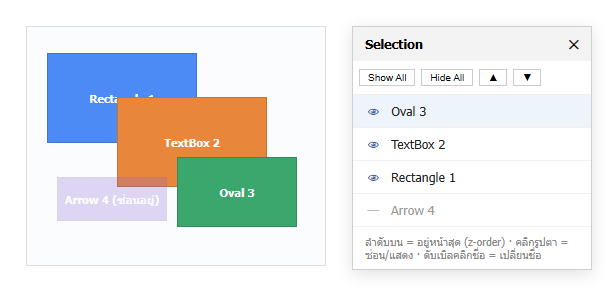
- เลือกวัตถุที่คลิกไม่โดน — คลิกชื่อในแผง วัตถุนั้นถูกเลือกทันที แม้จะมีชิ้นอื่นทับอยู่
- ซ่อน/แสดงชั่วคราว — คลิกรูปตาหน้าชื่อ วัตถุจะหายไปจากหน้า (ยังอยู่ในไฟล์ แค่ซ่อน) คลิกอีกครั้งให้กลับมา
- สลับลำดับหน้า-หลัง (z-order) — ลากชื่อขึ้น = อยู่หน้าสุด, ลง = อยู่หลังสุด หรือใช้ปุ่มลูกศรบนแผง
- เปลี่ยนชื่อวัตถุ — ดับเบิลคลิกที่ชื่อ ตั้งชื่อที่สื่อความ เช่น “โลโก้” “กรอบหัวเรื่อง” หาง่ายกว่า “Rectangle 7”
เปิด Selection Pane
- แท็บ Home → กลุ่ม Editing → Select → Selection Pane
- หรือคลิกวัตถุใด ๆ → แท็บ Shape Format / Picture Format → กลุ่ม Arrange → Selection Pane
- ปุ่มลัด Alt + F10
ข้อจำกัดที่ต้องรู้
- Selection Pane ใน Word แสดงเฉพาะวัตถุ ในหน้าปัจจุบัน ไม่ใช่ทั้งเอกสาร (ต่างจาก PowerPoint ที่โชว์ทั้งสไลด์)
- แสดงเฉพาะวัตถุแบบ ลอย (floating) คือรูป/กล่องที่ตั้ง Wrap Text เป็นอย่างอื่นที่ไม่ใช่ In Line with Text ส่วนรูปแบบแทรกในบรรทัด (inline) จะไม่ขึ้นในแผงนี้
- การ “ซ่อน” มีผลบนหน้าจอและตอนพิมพ์ ถ้าส่งไฟล์ไปคนอื่นเปิด วัตถุที่ซ่อนจะยังซ่อนอยู่จนกว่าจะสั่งแสดง
ใช้คู่กับเครื่องมือจัดวาง
เลือกหลายชิ้นจากแผง (กด Ctrl คลิกทีละชื่อ) แล้วไปที่แท็บ Shape Format → Arrange เพื่อ จัดเรียง จัดกลุ่ม พร้อมกันได้ — วิธีนี้แม่นกว่าการพยายามลากคลุมเลือกบนหน้าที่วัตถุซ้อนกันแน่น ๆ
คำถามที่พบบ่อย
รูปที่แทรกไว้ไม่ขึ้นในแผง
เพราะเป็นรูปแบบ In Line with Text ให้เปลี่ยน Wrap Text เป็น Square หรือ In Front of Text ก่อน แล้วรูปจะปรากฏในแผง
ซ่อนวัตถุแล้วมันหายจากไฟล์เลยไหม
ไม่หาย แค่ซ่อนการแสดงผล เปิดแผงแล้วคลิกรูปตาให้กลับมาได้ตลอด
อยากเห็นวัตถุทุกหน้าในเอกสารทีเดียว
Word ไม่รองรับ ต้องเลื่อนไปทีละหน้าแล้วดูแผงของแต่ละหน้า
ลากสลับลำดับในแผงแล้ววัตถุไม่ขยับหน้า-หลัง
ตรวจว่าวัตถุทั้งสองอยู่หน้าเดียวกันและเป็นแบบลอย ถ้าคนละ anchor อาจต้องใช้ Bring Forward / Send Backward ในแท็บ Arrange แทน
สรุป: เปิดด้วย Alt + F10 หรือ Home → Select → Selection Pane — ใช้เลือกวัตถุที่คลิกไม่โดน ซ่อน/แสดงชั่วคราว สลับลำดับหน้า-หลัง และตั้งชื่อวัตถุให้จำง่าย จำไว้ว่าใน Word แผงนี้โชว์เฉพาะวัตถุลอยในหน้าปัจจุบัน
