เคยลากรูปภาพลงในเอกสาร Word แล้วข้อความหายไปหมด หรือรูปดันไปทับข้อความจนอ่านไม่ได้ไหม ปัญหานี้แก้ได้ด้วยฟีเจอร์ Wrap Text ที่กำหนดว่าข้อความรอบรูปภาพจะจัดวางแบบไหน ล้อมรอบ ชิดขอบ หรือซ้อนทับ เลือกได้ตามที่ต้องการ ไม่ต้องกดเว้นบรรทัดเองให้ยุ่งยาก
วิธีเปิดใช้งาน Wrap Text
- คลิกเลือกรูปภาพในเอกสาร
- จะมีไอคอน Layout Options รูปวงกลมเล็กๆ ขึ้นมาที่มุมขวาบนของรูป คลิกที่ไอคอนนั้น
- หรือไปที่แท็บ Picture Format > Wrap Text บนริบบอนก็ได้เช่นกัน
- เลือกรูปแบบการจัดวางที่ต้องการจากรายการ
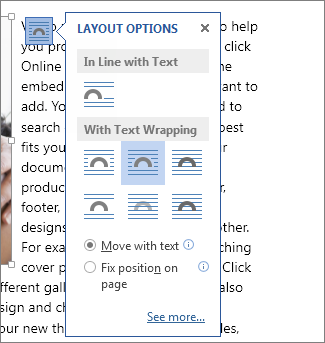
รูปแบบ Wrap Text แต่ละแบบต่างกันยังไง
- In Line with Text — ค่าเริ่มต้นของ Word รูปภาพถูกมองเป็นตัวอักษรตัวหนึ่งอยู่ในบรรทัดข้อความ ย้ายตำแหน่งเองไม่ได้อิสระ
- Square — ข้อความล้อมรอบรูปเป็นกรอบสี่เหลี่ยม เหมาะกับรูปทรงสี่เหลี่ยมทั่วไป ใช้บ่อยที่สุด
- Tight — ข้อความไหลเลียบตามขอบจริงของรูป เหมาะกับรูปที่ตัดพื้นหลังออกแล้วหรือมีขอบไม่เป็นสี่เหลี่ยม
- Through — คล้าย Tight แต่ข้อความสามารถไหลเข้าไปในพื้นที่โปร่งใสของรูปได้ด้วย
- Top and Bottom — ข้อความอยู่แค่ด้านบนและล่างรูป ไม่มีข้อความซ้าย-ขวารูปเลย
- Behind Text — รูปอยู่ชั้นล่างสุด ข้อความวางทับด้านบน เหมาะทำเป็นพื้นหลังตกแต่ง
- In Front of Text — รูปอยู่ชั้นบนสุด ทับข้อความ เหมาะกับใส่โลโก้หรือตราประทับ
เทคนิคจัดวางรูปให้ลงตัว
เมื่อเลือก Wrap Text แบบ Square, Tight, Through หรือ Behind/In Front แล้ว จะสามารถลากรูปไปวางตำแหน่งไหนของหน้าก็ได้อย่างอิสระ ต่างจาก In Line with Text ที่รูปจะติดอยู่กับบรรทัดข้อความ ถ้าต้องการให้รูปชิดขอบขวาหรือซ้ายพอดี ลองใช้ Position ในเมนู Layout Options เพิ่มเติมแทนการลากด้วยมือ จะได้ตำแหน่งที่แม่นยำและเป็นระเบียบกว่า
สรุป
Wrap Text เป็นฟีเจอร์พื้นฐานที่ทำให้เอกสารดูเป็นมืออาชีพขึ้นมาก โดยเฉพาะเอกสารที่มีรูปภาพประกอบเยอะอย่างโบรชัวร์หรือรายงาน ลองเลือกใช้ Square หรือ Tight เป็นค่าเริ่มต้น แล้วปรับเปลี่ยนตามความเหมาะสมของแต่ละรูป
