วางกล่องข้อความ รูปภาพ หรือรูปทรงหลายชิ้นในหน้า Word แล้วขอบไม่ตรงกัน ระยะห่างไม่เท่ากัน ดูรกตา — ไม่ต้องนั่งลากทีละชิ้นให้พอดี Word มีเครื่องมือ Align, Distribute และ Group ในแท็บ Shape Format กลุ่ม Arrange ที่จัดให้เป๊ะในคลิกเดียว
Align / Distribute / Group ทำอะไร
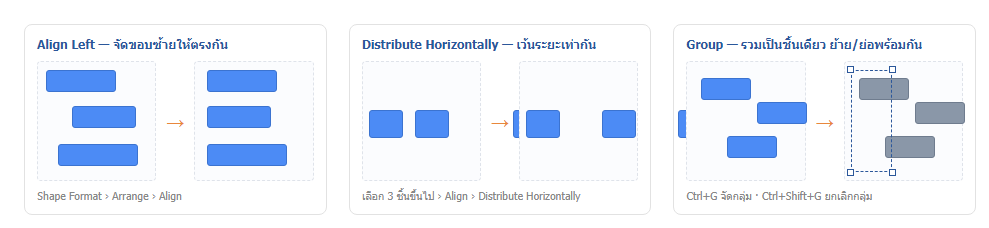
Align — จัดขอบให้ตรงกัน
- เลือกวัตถุตั้งแต่ 2 ชิ้นขึ้นไป (กด Ctrl ค้างแล้วคลิกทีละชิ้น หรือใช้ Selection Pane)
- แท็บ Shape Format (หรือ Picture Format) → กลุ่ม Arrange → Align
- เลือกแบบที่ต้องการ: Align Left / Center / Right (แนวนอน), Align Top / Middle / Bottom (แนวตั้ง)
Align to Page / Align to Margin: ที่ท้ายเมนู Align กำหนดว่าจะจัดเทียบ “ขอบหน้ากระดาษ” หรือ “ขอบ margin” ถ้าเลือกอันนี้ แม้เลือกวัตถุชิ้นเดียวก็จัดให้กึ่งกลางหน้าได้
Distribute — เว้นระยะให้เท่ากัน
ต้องเลือกอย่างน้อย 3 ชิ้น แล้วเลือก Align → Distribute Horizontally (เกลี่ยช่องว่างแนวนอนให้เท่ากัน) หรือ Distribute Vertically Word จะขยับชิ้นตรงกลาง ๆ ให้ระยะห่างเท่ากันหมด โดยชิ้นซ้ายสุดกับขวาสุดอยู่ที่เดิม
Group — รวมเป็นชิ้นเดียว
- เลือกวัตถุที่จะรวม
- กด Ctrl + G หรือ Arrange → Group → Group
- ทั้งกลุ่มจะย้าย ย่อ-ขยาย หมุน ไปพร้อมกัน มีที่จับชุดเดียว
- ยกเลิกกลุ่มด้วย Ctrl + Shift + G
- อยากแก้ชิ้นเดียวในกลุ่ม คลิกที่กลุ่มหนึ่งครั้ง แล้วคลิกชิ้นที่ต้องการอีกครั้ง (ไม่ต้อง Ungroup)
ข้อควรรู้ใน Word: การ Group ทำได้เฉพาะวัตถุแบบ ลอย (floating) ที่ Wrap Text ไม่ใช่ In Line with Text และวัตถุที่จะ Group ควรผูก anchor อยู่ย่อหน้าเดียวกัน ถ้า Group ปุ่มเป็นสีเทา ให้เปลี่ยน Wrap Text ของทุกชิ้นเป็น Square หรือ In Front of Text ก่อน
Rotate — หมุนและพลิก
Arrange → Rotate: หมุน 90 องศา, พลิกแนวตั้ง (Flip Vertical), พลิกแนวนอน (Flip Horizontal) หรือ More Rotation Options ใส่องศาเอง จัดกลุ่มก่อนแล้วหมุนทั้งกลุ่มพร้อมกันได้
ลำดับงานที่แนะนำ
- วางวัตถุคร่าว ๆ ให้ครบก่อน
- Align ให้ขอบตรงกันก่อน
- Distribute ให้ระยะเท่ากัน
- Group เมื่อจัดเสร็จ เพื่อกันเผลอขยับ และย้ายทั้งชุดได้ง่าย
คำถามที่พบบ่อย
ปุ่ม Group เป็นสีเทากดไม่ได้
มักเพราะมีวัตถุบางชิ้นเป็นแบบ In Line with Text เปลี่ยน Wrap Text ให้เป็นแบบลอยทุกชิ้นก่อน
Distribute กดไม่ได้
ต้องเลือกอย่างน้อย 3 ชิ้น ถ้าเลือก 2 ชิ้นจะมีแต่ Align ให้ใช้
Group แล้วข้อความในกล่องหาย
ไม่หาย แค่ต้องดับเบิลคลิกเข้าไปแก้ในกล่องนั้นภายในกลุ่ม
Word เว็บทำได้ไหม
Word บนเว็บรองรับ Align/Group จำกัด แนะนำจัดในแอปบนเครื่องแล้วค่อยเปิดบนเว็บ
สรุป: เลือกวัตถุหลายชิ้น → Shape Format → Arrange → Align (ขอบตรง) → Distribute (ระยะเท่า, ต้อง 3 ชิ้นขึ้นไป) → Ctrl + G รวมกลุ่ม ทั้งหมดใช้ได้กับวัตถุแบบลอยเท่านั้น
