วางรูปหรือกล่องข้อความในเอกสาร Word แล้วมันขยับเองเวลาแก้ข้อความ หรือวางให้ตรงมุมกระดาษเป๊ะๆ ด้วยเมาส์ไม่ได้สักที — ใช้กล่อง Layout แท็บ Position ระบุตำแหน่งเป็นตัวเลขอ้างอิงจากขอบกระดาษหรือระยะขอบ
เปิดแท็บ Position
| ขั้นตอน | วิธีทำ |
| 1 | คลิกรูป/วัตถุ > ตั้ง Text Wrapping ให้ ไม่ใช่ “In Line with Text” ก่อน (ไม่งั้นตั้งตำแหน่งไม่ได้) |
| 2 | คลิกไอคอน Layout Options ข้างวัตถุ > See more… |
| 3 | ไปแท็บ Position |
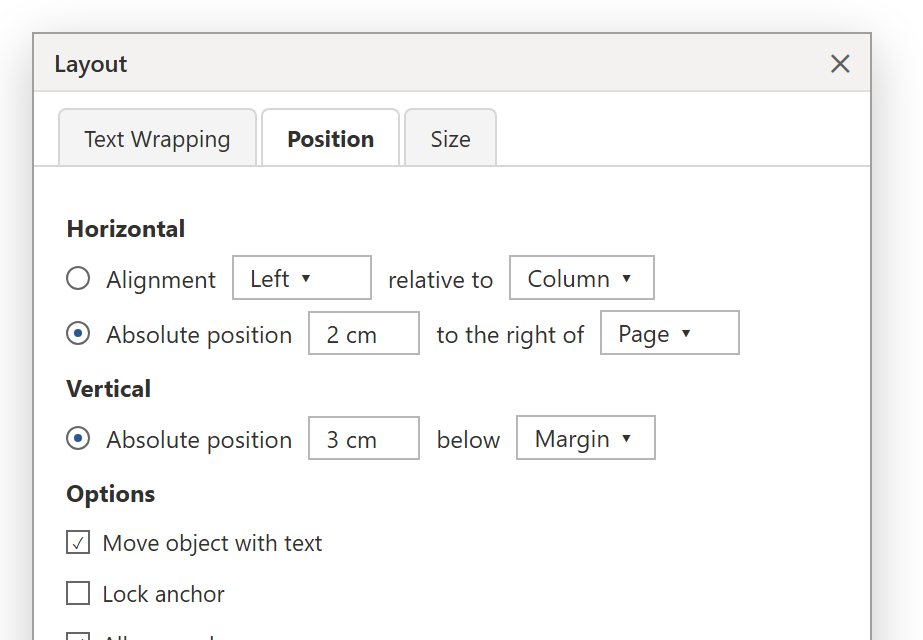
ภาพจำลองแท็บ Position ในกล่อง Layout
ตั้งตำแหน่ง
| ตัวเลือก | ทำอะไร |
| Alignment | ชิดซ้าย/กลาง/ขวา เทียบกับ Margin, Page หรือ Column |
| Absolute position | ระยะเป็นตัวเลขจากจุดอ้างอิง เช่น 2 ซม. จากขอบ Page |
| Relative position | ระยะเป็นเปอร์เซ็นต์ของหน้า (เช่น 50% ของ Page) |
| ตั้งแยก Horizontal และ Vertical | แต่ละแกนอ้างอิงคนละจุดได้ |
ตัวเลือกใน Options
| Move object with text | วัตถุขยับตามย่อหน้าที่ผูก (anchor) — เอาออกถ้าอยากให้อยู่กับที่แม้ข้อความเลื่อน |
| Lock anchor | ตรึงจุดผูกไว้กับย่อหน้านั้น ไม่ให้ anchor เด้งไปย่อหน้าอื่น |
| Allow overlap | ให้วัตถุซ้อนทับกันได้ |
ตัวอย่างใช้งานจริง: วางโลโก้มุมเดียวกันทุกหน้า
อยากได้โลโก้อยู่ห่างขอบบน 1.5 ซม. ห่างขอบขวา 1.5 ซม. เท่ากันทุกหน้า — วางโลโก้ใน Header (เพื่อให้ซ้ำทุกหน้า) ตั้ง Text Wrapping เป็น In Front of Text แล้วในแท็บ Position: Horizontal = Absolute 1.5 cm to the right of Page, Vertical = Absolute 1.5 cm below Page เอาติ๊ก Move object with text ออก
ข้อควรรู้
ถ้าตัวเลือกใน Position เป็นสีจาง ให้กลับไปแท็บ Text Wrapping เลือกแบบใดก็ได้ที่ไม่ใช่ In Line with Text ค่าติดลบได้ (วางเลยขอบออกไป) จุด anchor (รูปสมอเล็กๆ) บอกว่าวัตถุผูกกับย่อหน้าไหน ถ้าลบย่อหน้านั้นวัตถุจะหายไปด้วย — เปิด เครื่องหมายจัดรูปแบบ จะเห็น anchor
สรุป
คลิกวัตถุ > Text Wrapping ไม่ใช่ In Line > Layout Options > See more > Position ตั้ง Absolute position เป็นตัวเลขจาก Page/Margin แยก Horizontal และ Vertical เอาติ๊ก Move object with text ออกถ้าอยากให้อยู่นิ่ง
