เอกสาร Word บางไฟล์เวลาพิมพ์ต่อหรือแก้ไข มักเจอปัญหาระยะห่างเพี้ยน ขึ้นบรรทัดใหม่ผิดที่ หรือช่องว่างเกินโดยไม่รู้สาเหตุ ทั้งที่มองด้วยตาเปล่าดูปกติ นั่นเพราะ Word มีสัญลักษณ์ควบคุมการจัดหน้าที่ซ่อนอยู่ เช่น เว้นวรรค แท็บ ขึ้นบรรทัดใหม่ ซึ่งมองไม่เห็นตามปกติ Formatting Marks คือการเปิดให้สัญลักษณ์เหล่านี้แสดงออกมา ช่วยหาสาเหตุปัญหาการจัดหน้าได้ง่ายขึ้นมาก
สัญลักษณ์ที่เจอบ่อยและความหมาย
| สัญลักษณ์ | ความหมาย |
| · (จุดเล็กกลางบรรทัด) | การเว้นวรรค 1 ครั้ง (Space) |
| → (ลูกศร) | การกดปุ่ม Tab |
| ¶ (ปลายย่อหน้า) | การกด Enter ขึ้นย่อหน้าใหม่ |
| ↵ (ลูกศรหักมุม) | การกด Shift+Enter ขึ้นบรรทัดใหม่โดยไม่ขึ้นย่อหน้าใหม่ |
| เส้นประกรอบสี่เหลี่ยม | ขอบเขตของ Text Box หรือ Table ที่ซ่อนเส้นกรอบไว้ |
วิธีเปิด/ปิด Formatting Marks
| วิธี | ทำอย่างไร |
| คีย์ลัด | กด Ctrl + Shift + 8 |
| ผ่านเมนู | ไปที่แท็บ Home แล้วคลิกไอคอน ¶ ในกลุ่ม Paragraph |
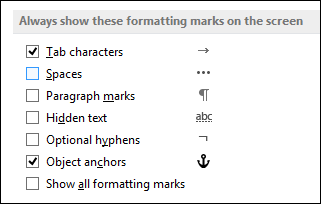
นอกจากกดคีย์ลัดหรือคลิกไอคอน ¶ แล้ว ยังตั้งค่าให้สัญลักษณ์บางแบบแสดงตลอดเวลาได้ที่ File > Options > Display ในหัวข้อ “Always show these formatting marks on the screen” ติ๊กเลือกเฉพาะสัญลักษณ์ที่ต้องการให้โชว์ค้างไว้ โดยไม่ขึ้นกับสถานะปุ่ม Show/Hide
ใช้แก้ปัญหาอะไรได้บ้าง
| ปัญหาที่เจอ | สาเหตุที่เห็นเมื่อเปิด Formatting Marks |
| ระยะห่างระหว่างคำไม่เท่ากัน | บางจุดเว้นวรรค 2 ครั้งแทนที่จะเป็น 1 ครั้ง |
| ขึ้นหน้าใหม่แปลกๆ | มีการกด Enter ว่างซ้ำหลายครั้งแทนที่จะใช้ Page Break |
| จัดคอลัมน์เอกสารไม่ตรงกัน | ใช้เว้นวรรคแทน Tab หรือ Table ทำให้เลื่อนตำแหน่งไม่แม่นยำ |
| ลบข้อความแล้วยังเว้นที่ว่างอยู่ | ยังมีย่อหน้าว่าง (¶) หลงเหลืออยู่ที่ไม่ได้ลบออก |
สรุป
Formatting Marks เป็นเครื่องมือพื้นฐานที่ช่วยเข้าใจโครงสร้างเอกสารได้ลึกขึ้น โดยเฉพาะตอนแก้ไขเอกสารที่จัดหน้าเพี้ยนโดยไม่รู้สาเหตุ เปิดใช้แล้วสัญลักษณ์เหล่านี้จะไม่ถูกพิมพ์ออกกระดาษจริงเมื่อสั่งปริ้นท์ ถ้าอยากค้นหาและแทนที่รูปแบบข้อความที่ซับซ้อนกว่าการค้นหาคำธรรมดา อ่านต่อได้ที่ Find & Replace แบบ Wildcard ใน Word
