อยากทำกล่องเน้นข้อความในเอกสาร Word — เช่น “ข้อควรระวัง” ที่มีกรอบล้อมและพื้นสีอ่อน — หลายคนแทรกตาราง 1 ช่องมาครอบ ซึ่งจัดตำแหน่งยากและย้ายลำบาก จริง ๆ Word ใส่ กรอบ (Border) และ แรเงาพื้น (Shading) ให้ “เฉพาะย่อหน้า” ได้ตรง ๆ โดยไม่ต้องพึ่งตาราง
ต่างจาก Page Border ยังไง
เว็บนี้เคยเขียนเรื่อง Page Color และ Page Border ซึ่งเป็นกรอบ/สีพื้นระดับ “ทั้งหน้ากระดาษ” ส่วนบทความนี้คือระดับ “ย่อหน้า” — ใส่กรอบเฉพาะข้อความช่วงที่เลือก ย่อหน้าอื่นไม่โดน จุดสังเกตอยู่ที่ช่อง Apply to ในกล่องตั้งค่า ต้องเป็น Paragraph (ไม่ใช่ Text หรือ Whole document)
วิธีทำแบบเร็ว (ปุ่มบนริบบอน)
- คลิกในย่อหน้าที่ต้องการ (หรือลากเลือกหลายย่อหน้า)
- แท็บ Home กลุ่ม Paragraph กดลูกศรข้างปุ่ม Borders (ไอคอนสี่เหลี่ยมมีเส้นตาราง)
- เลือก Outside Borders เพื่อใส่กรอบรอบย่อหน้า
- อยากได้สีพื้น กดลูกศรข้างปุ่ม Shading (ไอคอนถังสี) เลือกสีอ่อน ๆ
วิธีนี้เร็วแต่ปรับแต่งไม่ได้มาก ถ้าอยากคุมลายเส้น สี ความหนา และระยะห่างจากข้อความ ให้ใช้กล่องเต็มด้านล่าง
วิธีทำแบบละเอียด (กล่อง Borders and Shading)
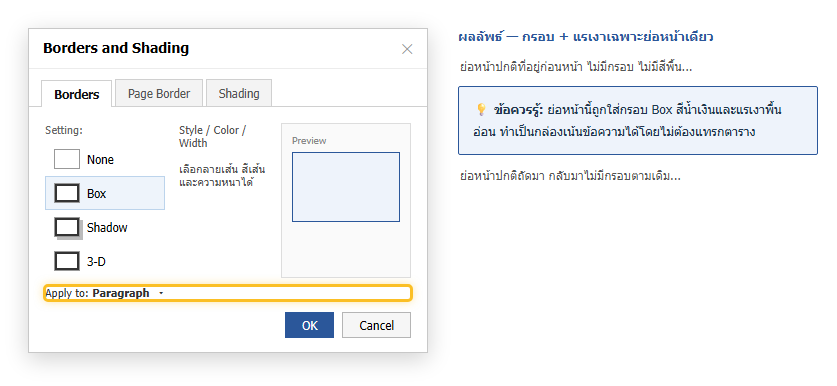
- คลิกในย่อหน้า แท็บ Home กดลูกศรข้างปุ่ม Borders เลือก Borders and Shading… ท้ายเมนู
- แท็บ Borders: เลือก Setting เป็น Box (หรือ Shadow / 3-D) แล้วตั้ง Style (ลายเส้น), Color (สีเส้น), Width (ความหนา)
- ตรวจว่า Apply to เป็น Paragraph
- กดปุ่ม Options… เพื่อตั้งระยะห่างระหว่างเส้นกรอบกับข้อความ (เช่น 6–10 pt จะดูโปร่งสบายตา)
- ไปแท็บ Shading เลือกสีพื้นในช่อง Fill (แนะนำเฉดอ่อน 10–15%) แล้วกด OK
ใส่เส้นแค่บางด้าน / เส้นคั่นบน-ล่าง
ในเมนู Borders เลือก Top Border หรือ Bottom Border อย่างเดียวก็ได้ เหมาะกับการทำเส้นคั่นใต้หัวข้อ หรือกรอบบน-ล่างครอบคำโปรย โดยไม่ต้องมีกรอบครบสี่ด้าน ในกล่องเต็มก็คลิกที่ขอบของช่อง Preview เพื่อเปิด-ปิดเส้นทีละด้านได้
เอากรอบออก
คลิกในย่อหน้านั้น กดลูกศรข้างปุ่ม Borders เลือก No Border และตั้ง Shading เป็น No Color หรือเปิดกล่อง Borders and Shading เลือก Setting เป็น None
ควรใช้ตอนไหน / ไม่ควรใช้ตอนไหน
- เหมาะ: กล่องข้อควรระวัง เกร็ดความรู้ คำเตือน คำโปรยเปิดบท ย่อหน้าสรุป ที่อยากให้เด่นออกจากเนื้อหาปกติ
- ไม่เหมาะ: ถ้าต้องจัดข้อมูลเป็นแถว-คอลัมน์ ควรใช้ ตาราง จริง ๆ; ถ้าจะใช้กล่องแบบนี้ซ้ำบ่อย ๆ ให้เก็บเป็น Quick Parts หรือทำเป็น Style ย่อหน้าที่ฝังกรอบไว้ จะเรียกใช้ซ้ำได้เร็ว
คำถามที่พบบ่อย
ใส่กรอบแล้วได้เส้นคลุมแค่ตัวอักษร ไม่เต็มความกว้าง
แปลว่า Apply to ตั้งเป็น Text ให้เปลี่ยนเป็น Paragraph กรอบจะขยายเต็มความกว้างย่อหน้า
สองย่อหน้าติดกันที่ใส่กรอบเหมือนกัน กรอบเชื่อมเป็นกล่องเดียว
เป็นพฤติกรรมปกติของ Word ถ้าอยากแยกเป็นคนละกล่องให้ใส่ย่อหน้าว่างคั่น หรือปรับสไตล์/ระยะให้ต่างกัน
พิมพ์ออกมาสีพื้นไม่ติด
เช็กที่ File → Options → Display เปิด Print background colors and images ไม่งั้นเครื่องพิมพ์จะข้ามสีพื้น
Word เว็บทำได้ไหม
Word บนเว็บมีปุ่ม Borders และ Shading พื้นฐานในแท็บ Home แต่กล่องตั้งค่าละเอียด (Style/Width/Options) จะครบกว่าในแอปบนเครื่อง
สรุป: คลิกในย่อหน้า → Home → ลูกศรข้าง Borders → Borders and Shading → เลือก Box + ตั้งสีเส้น/ความหนา → แท็บ Shading เลือกสีพื้นอ่อน → ตรวจ Apply to: Paragraph → OK ได้กล่องเน้นข้อความโดยไม่ต้องแทรกตาราง
