เอกสาร Word ที่พิมพ์เต็มหน้าบรรทัดยาวๆ อ่านทีต้องกวาดสายตาข้ามหน้าไปมา บางทีก็ดูน่าเบื่อ โดยเฉพาะถ้าเป็นจดหมายข่าวหรือใบปลิวกิจกรรม ฟีเจอร์ Columns ใน Word ช่วยแก้ปัญหานี้ได้ ด้วยการจัดข้อความให้ไหลเป็นแนวคอลัมน์แบบหนังสือพิมพ์หรือนิตยสาร 2-3 คอลัมน์ ทำให้บรรทัดสั้นลง อ่านง่ายขึ้น และเอกสารดูมีมิติ มืออาชีพกว่าเดิมมาก
วิธีจัดคอลัมน์ในเอกสาร Word
- ถ้าต้องการจัดทั้งเอกสาร ไม่ต้องเลือกข้อความ แต่ถ้าต้องการจัดเฉพาะบางส่วน ให้เลือกข้อความส่วนนั้นก่อน
- ไปที่แท็บ Layout แล้วคลิก Columns ในกลุ่ม Page Setup
- เลือกรูปแบบสำเร็จรูปที่ต้องการ เช่น Two (2 คอลัมน์) หรือ Three (3 คอลัมน์)
- ถ้าต้องการกำหนดเอง เช่น จำนวนคอลัมน์ ระยะห่างระหว่างคอลัมน์ หรือใส่เส้นแบ่งคอลัมน์ ให้เลือก More Columns แล้วปรับค่าตามต้องการในหน้าต่างที่เปิดขึ้นมา ก่อนกด OK
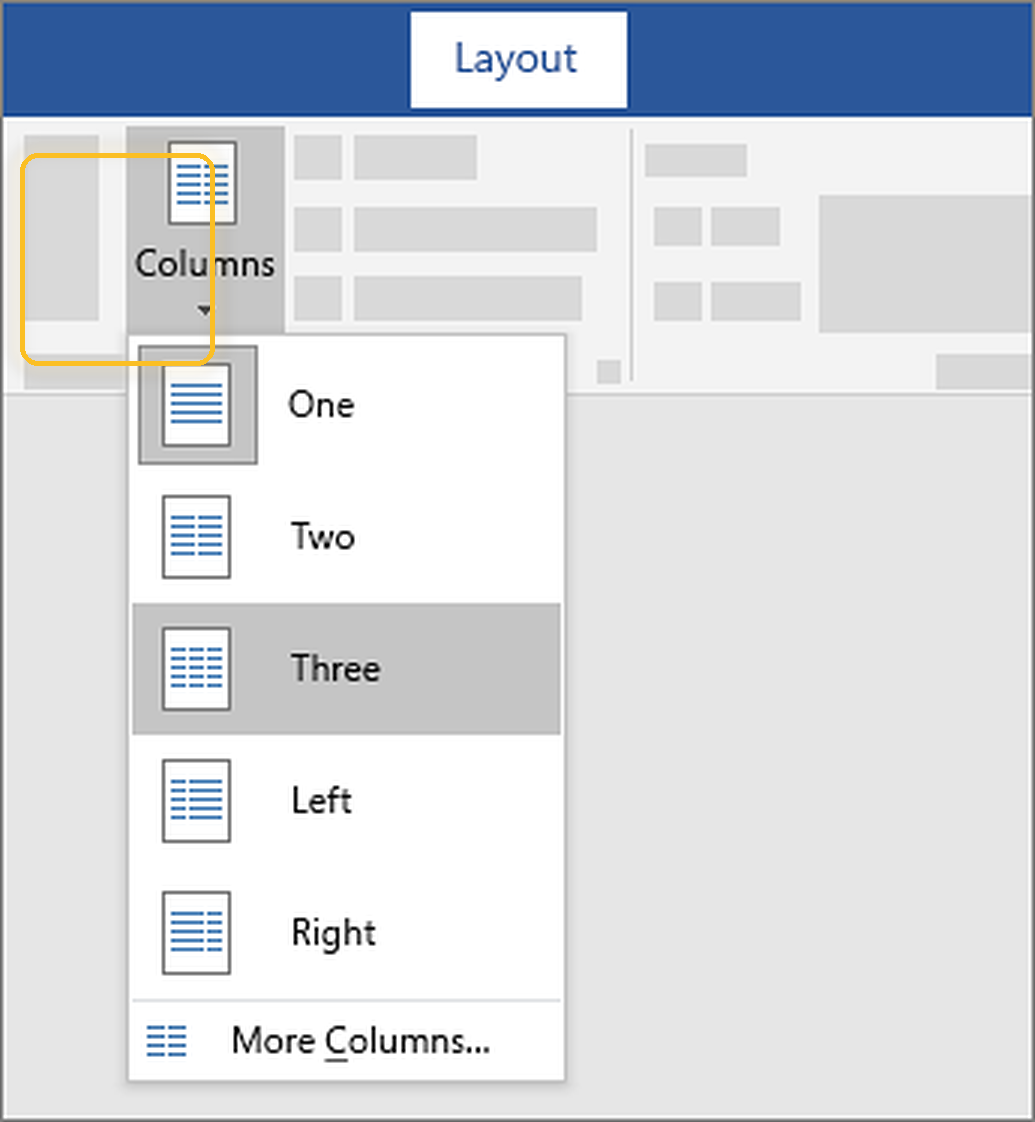
เมื่อจัดเสร็จแล้ว ข้อความจะไหลจากคอลัมน์แรกจนเต็มความสูงของหน้า แล้วค่อยไหลต่อไปยังคอลัมน์ถัดไปโดยอัตโนมัติ
บังคับขึ้นคอลัมน์ใหม่ด้วย Column Break
บางครั้งอยากให้หัวข้อใหม่เริ่มที่คอลัมน์ถัดไปพอดี ไม่ใช่รอให้ Word ไหลข้อความเต็มคอลัมน์เอง สามารถบังคับได้ด้วย Column Break ตามขั้นตอนนี้:
- วางเคอร์เซอร์ตรงจุดที่ต้องการให้ขึ้นคอลัมน์ใหม่
- ไปที่แท็บ Layout คลิก Breaks
- เลือก Column ในกลุ่ม Page Breaks
ข้อความหลังจุดนั้นจะย้ายไปเริ่มต้นที่คอลัมน์ถัดไปทันที ช่วยควบคุมหน้าตาเอกสารให้เป็นระเบียบ โดยเฉพาะเวลาที่แต่ละคอลัมน์ควรมีหัวข้อของตัวเองแยกชัดเจน
ตัวอย่างการใช้งานจริงในชีวิตประจำวัน
การจัดคอลัมน์เหมาะกับงานเอกสารหลายแบบที่คนทั่วไปทำกันบ่อยๆ เช่น:
- ทำ จดหมายข่าวครอบครัวหรือชมรม รายเดือน จัด 2 คอลัมน์ให้ดูเป็นทางการเหมือนหนังสือพิมพ์จริง แทนที่จะเป็นตัวหนังสือยาวเหยียดหน้าเดียว
- ทำ เอกสารประกาศหรือใบปลิวกิจกรรม เช่น งานวันเกิด งานรวมญาติ หรือกิจกรรมโรงเรียนลูก จัดคอลัมน์ให้มีมิติกว่าเอกสารบรรทัดเดียวยาวๆ
- ทำ สรุปสูตรอาหารหรือเคล็ดลับ ที่มีหลายหัวข้อสั้นๆ แยกเป็นคอลัมน์ทำให้แต่ละหัวข้ออ่านจบไวไม่ต้องเลื่อนสายตายาว
ข้อควรระวังเวลาใช้คอลัมน์
มีจุดที่ควรรู้ไว้ก่อนใช้งานจริง เพื่อไม่ให้เอกสารเพี้ยนไปจากที่ตั้งใจ:
- ถ้าเปิดหน้าต่าง More Columns แล้วเลือก Apply to: Whole document การจัดคอลัมน์จะมีผลกับทั้งไฟล์ทันที แต่ถ้าต้องการจัดคอลัมน์แค่บางส่วนของเอกสาร ต้องเลือกข้อความส่วนนั้นก่อนแล้วค่อยตั้งค่าคอลัมน์ ซึ่ง Word จะใส่ Section Break ให้อัตโนมัติเพื่อแยกส่วนที่เป็นคอลัมน์กับส่วนที่ไม่ใช่ออกจากกัน
- ตารางหรือรูปภาพที่มีขนาดใหญ่ เมื่อถูกวางในคอลัมน์แคบอาจดูอึดอัดหรือล้นคอลัมน์ได้ ควรปรับขนาดให้พอดีกับความกว้างคอลัมน์ก่อนใช้งานจริง
สรุป
Multiple Columns เป็นฟีเจอร์ที่ช่วยให้เอกสาร Word ธรรมดาๆ ดูเป็นทางการและอ่านง่ายขึ้นทันที เหมาะกับจดหมายข่าว ใบปลิว หรือเอกสารประกาศต่างๆ ในครอบครัวหรือชมรม ลองใช้ร่วมกับการจัด Styles ให้หัวข้อแต่ละคอลัมน์ดูเป็นระบบ หรือใส่ Drop Cap ที่ย่อหน้าแรกของคอลัมน์แรก เพื่อให้เอกสารดูเหมือนบทความในนิตยสารจริงๆ มากขึ้น
