เขียนรายงานยาว ๆ แล้วเจอปัญหาคลาสสิก: หัวข้อไปโผล่บรรทัดสุดท้ายของหน้า ส่วนเนื้อหาใต้หัวข้อไปเริ่มหน้าถัดไป — อ่านแล้วสะดุด ดูไม่เป็นมืออาชีพ หรือย่อหน้าเดียวถูกตัดครึ่ง เหลือบรรทัดเดียวค้างอยู่หัวหน้าใหม่ ปัญหาพวกนี้แก้ได้ด้วยตัวเลือกในแท็บ Line and Page Breaks ของกล่อง Paragraph โดยไม่ต้องมานั่งเคาะ Enter ดันหน้าเอง
ทำไมไม่ควรกด Enter ดันหน้า
หลายคนแก้หัวข้อลอยท้ายหน้าด้วยการกด Enter รัว ๆ ดันมันลงไปหน้าใหม่ ปัญหาคือพอแก้ข้อความก่อนหน้านั้นทีหลัง บรรทัดว่างที่เคาะไว้จะเลื่อนตำแหน่ง กลายเป็นหน้าโล่งกลางเอกสาร ต้องมาไล่ลบใหม่ทุกครั้ง วิธีที่ถูกคือบอก Word ว่า “ย่อหน้านี้ห้ามแยกจากย่อหน้าถัดไป” แล้วให้มันจัดหน้าเองอัตโนมัติ
4 ตัวเลือกในแท็บ Line and Page Breaks
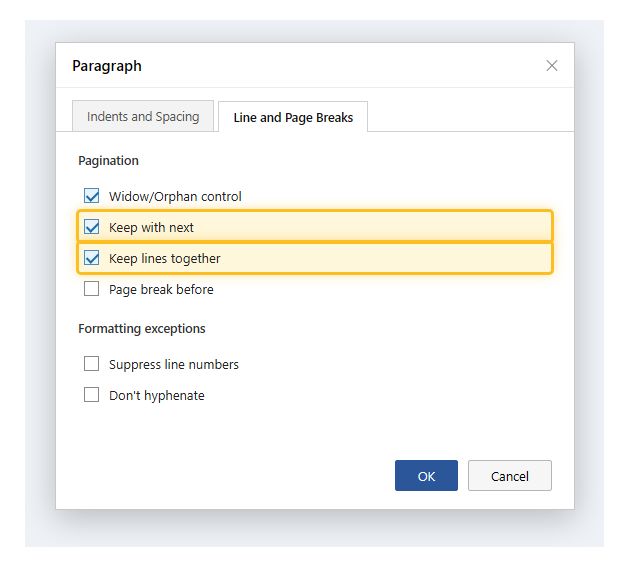
- Widow/Orphan control — กันไม่ให้ย่อหน้าเหลือแค่บรรทัดเดียวค้างอยู่หัวหน้าหรือท้ายหน้า Word จะดันให้ไปอยู่ด้วยกันอย่างน้อย 2 บรรทัด (ค่าเริ่มต้นติ๊กไว้อยู่แล้ว แนะนำให้เปิดไว้)
- Keep with next — ล็อกย่อหน้านี้ให้อยู่หน้าเดียวกับย่อหน้าถัดไปเสมอ นี่คือตัวที่ใช้กับหัวข้อ ติ๊กที่บรรทัดหัวข้อ แล้วหัวข้อจะไม่มีวันหลุดจากเนื้อหาใต้มัน
- Keep lines together — ห้ามตัดย่อหน้านี้แยกคนละหน้า ทั้งย่อหน้าจะย้ายไปหน้าใหม่พร้อมกัน เหมาะกับย่อหน้าสั้น ๆ ที่ไม่อยากให้ถูกหั่น เช่นที่อยู่ คำโปรย หรือรายการที่ต้องอ่านต่อเนื่อง
- Page break before — บังคับให้ย่อหน้านี้เริ่มหน้าใหม่เสมอ เหมาะกับหัวบทใหญ่ที่ต้องขึ้นหน้าใหม่ทุกครั้ง (ดีกว่าการแทรก Page Break ด้วยมือ เพราะมันผูกกับย่อหน้า ไม่ใช่ตำแหน่ง)
วิธีใช้กับหัวข้อทุกอันในเอกสารทีเดียว
ถ้าเอกสารมีหัวข้อหลายสิบอัน ไม่ต้องมานั่งติ๊กทีละอัน ให้ฝังตัวเลือกนี้ลงใน Style ของหัวข้อแทน:
- คลิกขวาที่สไตล์ Heading 1 (หรือ Heading 2) ในแกลเลอรี Styles เลือก Modify
- กด Format → Paragraph ไปแท็บ Line and Page Breaks
- ติ๊ก Keep with next และ Keep lines together กด OK
- เลือก New documents based on this template ถ้าอยากให้ทุกไฟล์ใหม่ได้ค่านี้
ข่าวดีคือสไตล์ Heading มาตรฐานของ Word ตั้ง Keep with next มาให้อยู่แล้ว ถ้าคุณใช้สไตล์หัวข้อจริง ๆ (ไม่ใช่แค่พิมพ์ตัวหนาตัวใหญ่เอง) ปัญหาหัวข้อลอยจะน้อยลงมากตั้งแต่แรก
เจอ “หน้าโล่ง” หลังเปิดตัวเลือกพวกนี้
ถ้าติ๊ก Keep lines together หรือ Keep with next แล้วเกิดช่องว่างใหญ่ท้ายหน้า นั่นเป็นเรื่องปกติ — Word ยอมทิ้งพื้นที่ว่างเพื่อไม่ให้ย่อหน้าถูกแยก ถ้ารับไม่ได้จริง ๆ ให้ลองปรับเนื้อหา (ตัดคำให้สั้นลง) หรือเอาติ๊กออกเฉพาะย่อหน้านั้น อย่าใช้ Keep lines together กับย่อหน้ายาว ๆ ที่ยาวเกินครึ่งหน้า เพราะจะดันให้เกิดหน้าโล่งบ่อย
คำถามที่พบบ่อย
Keep with next กับ Keep lines together ต่างกันยังไง
Keep with next = “ย่อหน้านี้กับย่อหน้าถัดไปต้องอยู่หน้าเดียวกัน” (ใช้กับหัวข้อ) ส่วน Keep lines together = “บรรทัดภายในย่อหน้านี้ห้ามแยกหน้ากัน” (ใช้กับตัวย่อหน้าเอง)
ต้องเลือกข้อความก่อนไหม
วางเคอร์เซอร์ในย่อหน้าเดียวก็พอ ถ้าจะตั้งหลายย่อหน้าพร้อมกันให้ลากเลือกคลุมก่อนแล้วค่อยเปิดกล่อง Paragraph
ดูไม่ออกว่าย่อหน้าไหนตั้งไว้แล้ว
เปิด Formatting Marks ย่อหน้าที่ตั้ง Keep with next / Keep lines together / Page break before จะมีจุดสี่เหลี่ยมดำเล็ก ๆ อยู่หน้าบรรทัดแรก
Word เว็บตั้งได้ไหม
Word บนเว็บมีตัวควบคุมการแบ่งหน้าจำกัดกว่า แนะนำให้ตั้งค่าพวกนี้ในแอปบนเครื่อง แล้วค่าจะติดไปกับไฟล์
สรุป: หัวข้อลอยท้ายหน้า → ติ๊ก Keep with next; ย่อหน้าถูกหั่นครึ่ง → ติ๊ก Keep lines together; อยากให้ทุกหัวข้อได้อัตโนมัติ → ฝังไว้ใน Style ของ Heading
