เวลาพิมพ์เอกสารแล้วอยากให้เนื้อหาส่วนถัดไปเริ่มหน้าใหม่พอดี หลายคนกดปุ่ม Enter รัวๆ จนกว่าจะขึ้นหน้าใหม่ ซึ่งพอมีการแก้ไขเนื้อหาก่อนหน้าทีหลัง ระยะจะเพี้ยนทันที วิธีที่ถูกต้องคือใช้ Page Break แทน
Page Break คืออะไร
Page Break คือคำสั่งที่บังคับให้เนื้อหาถัดจากตำแหน่งเคอร์เซอร์ย้ายไปเริ่มที่หน้าใหม่ทันที ไม่ว่าจะเหลือพื้นที่ในหน้าปัจจุบันเท่าไหร่ก็ตาม และจะขยับตามอัตโนมัติเมื่อมีการแก้ไขเนื้อหาก่อนหน้า
วิธีแทรก Page Break
- วางเคอร์เซอร์ตรงจุดที่ต้องการให้ขึ้นหน้าใหม่
- ไปที่แท็บ Insert แล้วเลือก Page Break
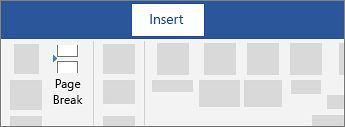
หรือใช้คีย์ลัด Ctrl + Enter ได้เลยโดยไม่ต้องเข้าเมนู
วิธีสังเกตว่ามี Page Break อยู่ตรงไหน
เปิดการแสดง Formatting Marks (Ctrl+Shift+8 หรือปุ่ม ¶ บนแท็บ Home) จะเห็นเส้นประพร้อมข้อความ «Page Break» คั่นอยู่ตรงตำแหน่งที่แทรกไว้
วิธีลบ Page Break
เปิด Formatting Marks ให้เห็นเส้น Page Break ก่อน แล้วคลิกวางเคอร์เซอร์ไว้หน้าเส้นนั้น จากนั้นกด Delete
Page Break ต่างจาก Section Break อย่างไร
Page Break แค่ขึ้นหน้าใหม่ แต่ยังอยู่ในโครงสร้าง (Section) เดียวกัน ใช้การตั้งค่าหน้ากระดาษ/หัวกระดาษเดียวกันทั้งหมด ถ้าต้องการเปลี่ยน Layout เฉพาะบางส่วน เช่น แนวกระดาษหรือเลขหน้าต่างรูปแบบ ต้องใช้ Section Break แทน
ข้อควรรู้
อย่าใช้การกด Enter ซ้ำๆ เพื่อดันข้อความไปหน้าใหม่ เพราะถ้ามีการแก้ไขเนื้อหาก่อนหน้าภายหลัง ตำแหน่งจะเพี้ยนทันที การใช้ Page Break ทำให้เอกสารขึ้นหน้าใหม่ตรงจุดที่ต้องการเสมอไม่ว่าจะแก้ไขเนื้อหาส่วนอื่นแค่ไหน
