ทำผังงานหรือไดอะแกรมด้วยรูปทรงหลายชิ้นใน Word แล้วเวลาย้ายทีต้องลากทีละอัน เส้นเชื่อมหลุด — วางทุกอย่างไว้ใน Drawing Canvas (พื้นที่วาด) จะจัดกลุ่มเป็นก้อนเดียว ย้ายพร้อมกัน และเส้นเชื่อมยึดติดรูปทรง
วิธีแทรกพื้นที่วาด
| ขั้นตอน | วิธีทำ |
| 1 | แท็บ Insert > Shapes |
| 2 | เลื่อนลงล่างสุดของเมนู คลิก New Drawing Canvas |
| 3 | กรอบเส้นประจะปรากฏ — วาดรูปทรง เส้น กล่องข้อความ ภายในกรอบนี้ |
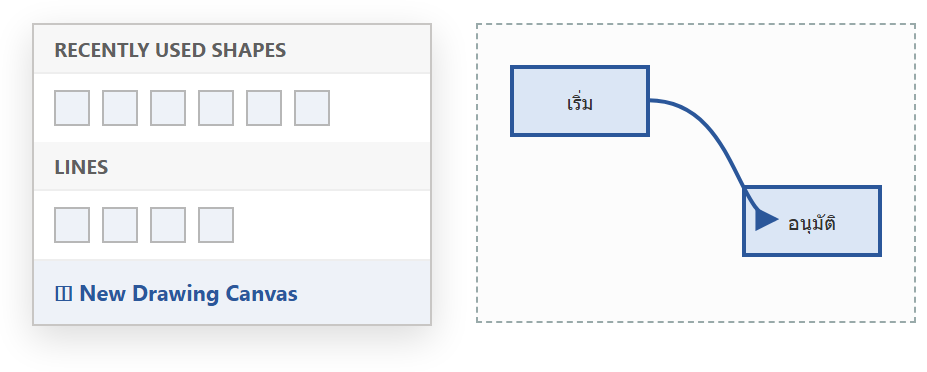
ภาพจำลอง New Drawing Canvas และผังในกรอบ
ทำไมต้องใช้พื้นที่วาด
| ประโยชน์ | รายละเอียด |
| ย้ายทั้งผังพร้อมกัน | คลิกขอบกรอบแล้วลาก รูปทรงข้างในไปด้วยกันหมด |
| เส้นเชื่อมยึดติด | ลากเส้น connector ระหว่างรูปทรงในกรอบ พอย้ายรูปทรง เส้นจะโค้งตามเอง |
| เป็นวัตถุเดียวในเอกสาร | จัด Text Wrapping และ ตำแหน่ง ให้ทั้งผังได้ทีเดียว |
| ปรับขนาด | คลิกขวากรอบ > Fit (หดพอดีเนื้อหา), Expand, Scale Drawing (ย่อ/ขยายทั้งผัง) |
ตัวอย่างใช้งานจริง: ผังขั้นตอนขออนุมัติ
ทำผัง 5 กล่อง (ยื่นเรื่อง → หัวหน้าตรวจ → ผู้จัดการอนุมัติ → การเงิน → จบ) แทรก Drawing Canvas วางกล่องทั้งหมดในกรอบ ลาก connector เชื่อม พอต้องย้ายผังไปหน้าถัดไป คลิกกรอบลากทีเดียว ไม่ต้องจัดใหม่
ข้อควรรู้
Word 2007 ขึ้นไป ไม่บังคับ ต้องใช้ Drawing Canvas วางรูปทรงลงหน้ากระดาษตรงๆ ได้ แต่ Canvas ช่วยตอนมีหลายชิ้นและต้องใช้เส้นเชื่อม อยากให้ Word สร้าง Canvas อัตโนมัติทุกครั้งที่วาดรูป ตั้งที่ File > Options > Advanced > Automatically create drawing canvas when inserting AutoShapes ถ้าผังซับซ้อนมาก ลองใช้ SmartArt แทน จะจัดวางให้อัตโนมัติ
สรุป
Insert > Shapes > New Drawing Canvas วางรูปทรงและเส้นเชื่อมไว้ในกรอบ ย้ายทั้งผังพร้อมกัน เส้นเชื่อมยึดติดรูปทรง คลิกขวา > Fit/Scale ปรับขนาด เหมาะกับผังงานที่ทำเอง ถ้าอยากได้แบบจัดวางอัตโนมัติ ใช้ SmartArt
