ส่งงานเป็น PDF แล้วคนเปิดเห็นหน้าตาเหมือนที่เราตั้งใจ ไม่ว่าจะเปิดด้วยเครื่องไหนหรือโปรแกรมอะไร เป็นเหตุผลที่ใบสมัครงาน รายงาน และเอกสารทางการส่วนใหญ่ต้องเป็น PDF บทความนี้พาทำทั้งสองทิศทาง คือ Word → PDF และ PDF → Word พร้อมอธิบายตัวเลือกที่หลายคนข้าม และสิ่งที่ควรเช็กก่อนส่ง ภาพทั้งหมดแคปจาก Word ของจริง (Microsoft 365 ภาษาอังกฤษ) โดยใช้ไฟล์ตัวอย่าง
แปลง Word เป็น PDF ทำได้ 2 วิธี
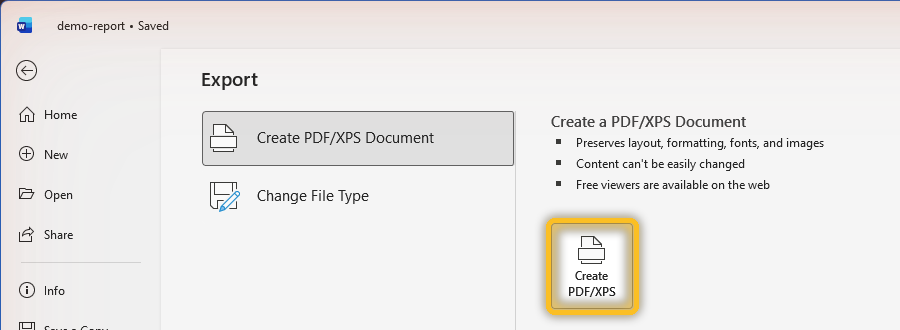
วิธีที่ 1: File → Export → Create PDF/XPS
- เปิดไฟล์ Word ที่ต้องการ แล้วไปที่ File → Export
- เลือก Create PDF/XPS Document แล้วกดปุ่ม Create PDF/XPS
- ตั้งชื่อไฟล์ เลือกที่เก็บ แล้วกด Publish
วิธีที่ 2: บันทึกสำเนาเป็นไฟล์ PDF
ไปที่ File → Save a Copy (บางเวอร์ชันชื่อ Save As) เลือกที่เก็บ แล้วเปลี่ยนช่อง Save as type เป็น PDF ได้ผลเหมือนกัน ต่างกันที่หน้าจอที่เปิดขึ้นมา
กล่อง Publish as PDF: เลือก Standard หรือ Minimum size
ก่อนกด Publish จะเจอตัวเลือก Optimize for สองแบบ
- Standard (publishing online and printing) คุณภาพเต็ม เหมาะกับเอกสารที่จะพิมพ์หรือส่งงานทางการ
- Minimum size (publishing online) ไฟล์เล็กกว่า เหมาะกับแนบอีเมลหรืออัปโหลดเว็บที่จำกัดขนาด แต่ภาพอาจหยาบลง

ติ๊ก Open file after publishing ถ้าอยากให้เปิด PDF ดูผลทันทีหลังสร้างเสร็จ
ปุ่ม Options ตัวเลือกที่ควรรู้
กดปุ่ม Options จะเจอรายการเหล่านี้ ซึ่งหลายตัวช่วยให้ PDF ใช้งานสะดวกขึ้นมาก
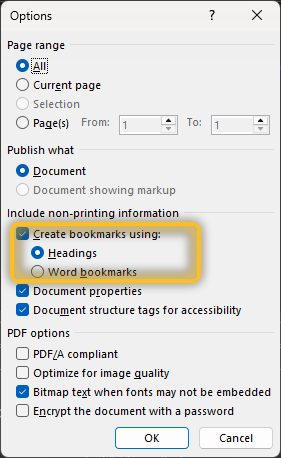
- Page range เลือกส่งออกทุกหน้า หน้าปัจจุบัน หรือเฉพาะบางหน้า
- Create bookmarks using: Headings สร้างบุ๊กมาร์กในแถบด้านข้างของ PDF จากหัวข้อ ผู้อ่านคลิกข้ามไปแต่ละหัวข้อได้ ใช้ได้ผลเมื่อเอกสารตั้งหัวข้อด้วยสไตล์ Heading ของ Word
- Document structure tags for accessibility ใส่โครงสร้างให้โปรแกรมอ่านหน้าจอใช้ ติ๊กไว้ได้ ไม่เสียอะไร
- PDF/A compliant รูปแบบสำหรับเก็บเอกสารระยะยาว ใช้เมื่อหน่วยงานกำหนดเท่านั้น
- Encrypt the document with a password ตั้งรหัสผ่านเปิดไฟล์ ถ้าลืมรหัสจะกู้ไม่ได้ จดไว้ให้ดี
- Bitmap text when fonts may not be embedded ถ้าฟอนต์ใดฝังลงไฟล์ไม่ได้ Word จะเปลี่ยนข้อความนั้นเป็นภาพ หน้าตาจึงไม่เพี้ยน แต่ข้อความตรงนั้นจะคัดลอกหรือค้นหาไม่ได้
เช็กก่อนส่งทุกครั้ง
- เปิด PDF ดูทุกหน้า โดยเฉพาะภาษาไทย สระ วรรณยุกต์ และตาราง
- เช็กว่าลิงก์ในเอกสารยังกดได้ และขนาดไฟล์เหมาะกับช่องทางที่ส่ง
- ตั้งชื่อไฟล์ให้สื่อความหมาย เช่น
2026-11-รายงาน-ชื่อวิชา.pdf - เก็บไฟล์ Word ต้นฉบับไว้เสมอ เพราะแก้ไขจาก PDF ลำบากกว่ามาก
แปลง PDF กลับเป็น Word
- ใน Word ไปที่ File → Open แล้วเลือกไฟล์ PDF
- Word จะแจ้งว่ากำลังแปลง PDF เป็นเอกสาร Word ที่แก้ไขได้ (ข้อความอาจต่างกันเล็กน้อยตามเวอร์ชัน) ให้กด OK
- รอสักครู่ แล้วตรวจผล จากนั้นบันทึกเป็นไฟล์ .docx
ผลลัพธ์ดีแค่ไหนขึ้นกับว่า PDF มาจากไหน PDF ที่สร้างจาก Word หรือโปรแกรมพิมพ์งานโดยตรงมักแปลงกลับได้ใกล้เคียง ส่วน PDF ที่เกิดจากการสแกนกระดาษเป็นภาพ มักได้เป็นภาพทั้งหน้า ไม่ใช่ตัวอักษรที่แก้ไขได้ ต้องใช้โปรแกรมอ่านตัวอักษรจากภาพ (OCR) แยกต่างหาก ตารางซับซ้อนและคอลัมน์หลายแถวมักต้องจัดใหม่เอง
ตารางสรุป เลือกวิธีไหนดี
| ต้องการ | ทำแบบนี้ |
|---|---|
| ส่งงาน/พิมพ์ ให้หน้าตาตรงเป๊ะ | Export เป็น PDF เลือก Standard |
| แนบอีเมลที่จำกัดขนาด | Export เลือก Minimum size แล้วเช็กภาพ |
| เอกสารยาวที่ต้องกดข้ามหัวข้อ | ใช้สไตล์ Heading แล้วติ๊ก Create bookmarks using Headings |
| ป้องกันคนเปิดโดยไม่ได้รับอนุญาต | Encrypt the document with a password |
| ต้องแก้ไขข้อความใน PDF | เปิดด้วย File → Open ใน Word แล้วตรวจผลทุกหน้า |
คำถามที่พบบ่อย
ไฟล์ PDF ใหญ่เกินไป ทำยังไง? ส่งออกใหม่โดยเลือก Minimum size หรือบีบภาพใน Word ก่อนส่งออก
ภาษาไทยเพี้ยนใน PDF? ลองส่งออกด้วย Standard และใช้ฟอนต์ที่ติดมากับ Windows หรือ Office ถ้าฟอนต์พิเศษฝังไม่ได้ Word อาจเปลี่ยนเป็นภาพตามตัวเลือก Bitmap text
ดูตัวอย่างเอกสารที่ลงท้ายด้วยการบันทึกเป็น PDF ได้ที่ เขียนหนังสือลาออกด้วย Word ทีละขั้น และ ทำรายงานการประชุมด้วย Word ทีละขั้น ส่วนการแปลง PDF เป็นสไลด์ ดู แปลง PDF เป็น PowerPoint 3 วิธีที่ใช้ได้จริง
