เอกสารที่ทำเสร็จแล้ว เปิดดูบ่อยๆ แล้วมักเผลอพิมพ์ทับ ลากย่อหน้าเลื่อน หรือกด Ctrl+S บันทึกความผิดพลาดโดยไม่รู้ตัว — ตั้งให้ไฟล์ เปิดแบบอ่านอย่างเดียวเสมอ ช่วยกันพลาดพวกนี้ โดยที่ยังแก้ได้เมื่อจำเป็น
วิธีตั้ง
| ขั้นตอน | วิธีทำ |
| 1 | แท็บ File > Info |
| 2 | คลิก Protect Document > Always Open Read-Only |
| 3 | เซฟไฟล์ |
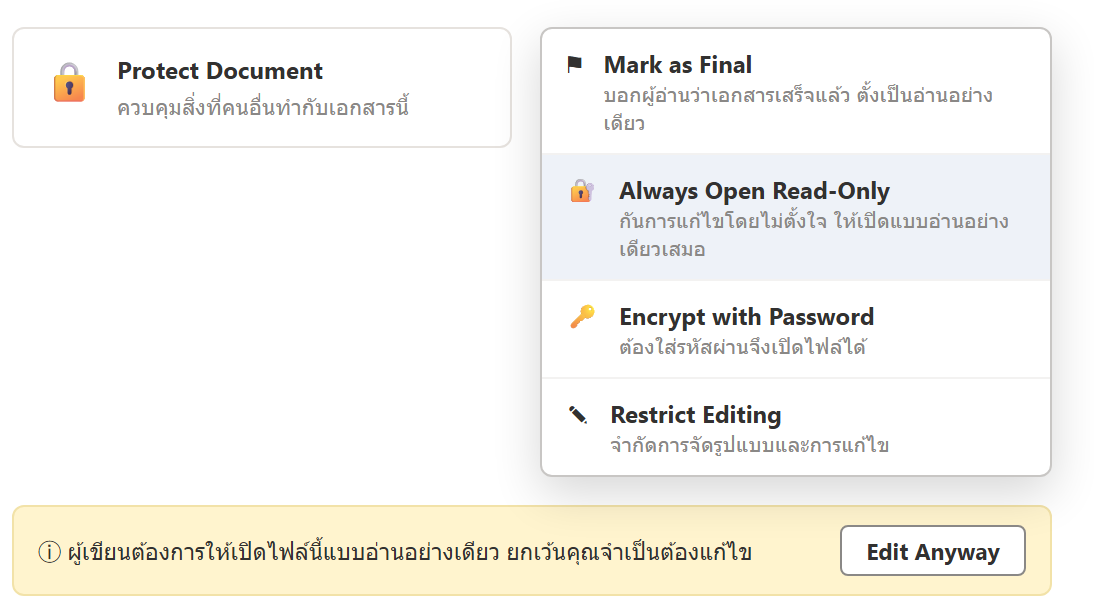
ภาพจำลองเมนู Protect Document
ครั้งต่อไปที่เปิดไฟล์ จะขึ้นแถบสีเหลืองด้านบนว่า “ผู้เขียนต้องการให้เปิดแบบอ่านอย่างเดียว ยกเว้นจำเป็นต้องแก้ไข” อยากแก้จริงๆ กด Edit Anyway
ยกเลิก
กด Edit Anyway เพื่อเข้าโหมดแก้ไข แล้วไป File > Info > Protect Document > Always Open Read-Only อีกครั้ง (ปุ่มจะเลิกไฮไลต์) แล้วเซฟ
ต่างจากการป้องกันแบบอื่น
| วิธี | กันอะไร | คนอื่นข้ามได้ไหม |
| Always Open Read-Only | การแก้โดยไม่ตั้งใจ | ได้ (กด Edit Anyway) |
| Mark as Final | บอกว่าเอกสารเสร็จแล้ว + ปิดคำสั่งแก้ | ได้ (กด Edit Anyway) |
| Restrict Editing | จำกัดการแก้เฉพาะบางส่วน / บางคน | ไม่ได้ ถ้าไม่มีรหัส |
| Encrypt with Password | การเปิดไฟล์ | ไม่ได้ ถ้าไม่มีรหัส |
ข้อควรรู้
เป็นการ “แนะนำ” ไม่ใช่ล็อกจริง ใครก็กด Edit Anyway ได้ ถ้าต้องการกันแก้จริงจังต้องใช้รหัสผ่านหรือแชร์เป็น PDF ตั้งค่านี้ติดไปกับไฟล์ ถ้าส่งให้คนอื่น เขาก็จะเจอแถบเตือนเหมือนกัน
สรุป
File > Info > Protect Document > Always Open Read-Only ทำให้ไฟล์เปิดมาเป็นโหมดอ่านทุกครั้ง กันเผลอแก้/เผลอเซฟทับ อยากแก้กด Edit Anyway อยากเลิกก็กดเมนูเดิมซ้ำ เป็นการป้องกันชั้นเบา ไม่ใช่การล็อกด้วยรหัส
