ส่งไฟล์งานฉบับจริงให้ทีมแล้ว แต่กลัวมีคนเผลอไปพิมพ์แก้ทับ หรืออยากบอกให้ทุกคนรู้ว่า “อันนี้คือเวอร์ชันสุดท้ายนะ ไม่ต้องแก้แล้ว” — Word มีฟีเจอร์ Mark as Final ไว้ทำแบบนี้โดยเฉพาะ กดปุ่มเดียวไฟล์จะกลายเป็นอ่านอย่างเดียว พร้อมขึ้นแถบแจ้งเตือนสีเหลืองที่หัวเอกสาร
Mark as Final คืออะไร (และไม่ใช่อะไร)
Mark as Final คือการติดป้ายบอกสถานะว่าเอกสารนี้เสร็จสมบูรณ์แล้ว เมื่อเปิดไฟล์ Word จะ:
- ปิดการพิมพ์ แก้ไข และเครื่องมือจัดรูปแบบ (เข้าสู่โหมดอ่านอย่างเดียว)
- แสดงแถบสีเหลืองด้านบนว่า “MARKED AS FINAL” พร้อมปุ่ม Edit Anyway
- ตั้งค่าคุณสมบัติ “Final” ไว้ในไฟล์
สิ่งสำคัญที่ต้องเข้าใจ: Mark as Final ไม่ใช่ระบบความปลอดภัย ใครก็ตามที่เปิดไฟล์กดปุ่ม Edit Anyway ก็แก้ต่อได้ทันที มันเป็นแค่ “การเตือนด้วยมารยาท” ให้คนไม่เผลอแก้ ไม่ได้ล็อกจริง ถ้าต้องการกันแก้ไขแบบจริงจังต้องใช้เครื่องมืออื่น
วิธีตั้ง Mark as Final
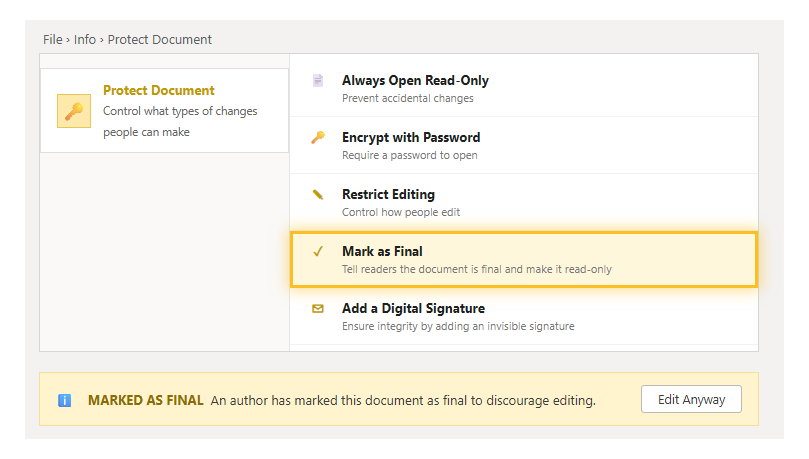
- เปิดไฟล์ที่ต้องการ ไปที่ File → Info
- คลิก Protect Document แล้วเลือก Mark as Final
- Word จะถามยืนยัน กด OK จากนั้นถ้ามีหน้าต่างอธิบายเพิ่ม กด OK อีกครั้ง
- ไฟล์จะถูกบันทึกและเข้าสู่โหมดอ่านอย่างเดียวทันที มีแถบเหลืองขึ้นที่หัวเอกสาร
ยกเลิก Mark as Final
ทำได้ 2 ทาง
- กดปุ่ม Edit Anyway บนแถบสีเหลืองที่หัวเอกสาร — เร็วที่สุด
- หรือกลับไปที่ File → Info → Protect Document → Mark as Final อีกครั้งเพื่อสลับสถานะออก
หลังปลดแล้วไฟล์กลับมาแก้ไขได้ตามปกติ
ควรใช้ Mark as Final ตอนไหน
- ส่งฉบับสมบูรณ์ให้เพื่อนร่วมงาน เพื่อสื่อว่านี่คือเวอร์ชันที่ตกลงกันแล้ว
- กันตัวเองเผลอแก้ เวลามีหลายไฟล์เปิดพร้อมกันแล้วกลัวพิมพ์ผิดไฟล์
- เก็บไฟล์อ้างอิง ที่ไม่อยากให้เนื้อหาเปลี่ยนโดยไม่ตั้งใจ
ถ้าเป้าหมายคือ “ห้ามแก้จริง ๆ” ให้เลือกเครื่องมือที่แข็งแรงกว่า:
- Restrict Editing — ล็อกเป็นบางส่วน กำหนดว่าใครแก้ช่วงไหนได้ ใส่รหัสปลดล็อกได้
- Password Protect — ใส่รหัสผ่านเปิดไฟล์ ใครไม่มีรหัสเปิดไม่ได้เลย
- Digital Signature — เซ็นดิจิทัลเพื่อยืนยันว่าไฟล์ไม่ถูกแก้หลังเซ็น
คำถามที่พบบ่อย
Mark as Final ป้องกันคนอื่นแก้ไฟล์ได้จริงไหม
ไม่ได้ ใครกด Edit Anyway ก็แก้ได้ มันเป็นแค่การเตือน ไม่ใช่การล็อก ถ้าต้องการกันจริงต้องใช้รหัสผ่านหรือ Restrict Editing
ตั้ง Mark as Final แล้วเปิดในโปรแกรมอื่นจะยังอ่านอย่างเดียวไหม
สถานะนี้ Word เป็นคนบังคับ ถ้าเปิดไฟล์ใน Google Docs หรือโปรแกรมอื่นที่ไม่รู้จักธง Final อาจแก้ได้ตามปกติ
ทำไมปุ่มจัดรูปแบบเป็นสีเทาหมด
เพราะไฟล์อยู่ในโหมด Mark as Final กด Edit Anyway บนแถบเหลืองเพื่อกลับมาใช้งานได้
ใช้บน Word เว็บได้ไหม
การ “ตั้ง” Mark as Final ทำได้ในแอปบนเครื่อง (Windows) ส่วน Word บนเว็บจะเคารพสถานะที่ตั้งไว้และเปิดแบบอ่านอย่างเดียวให้
สรุป: Mark as Final = ป้ายบอกว่า “ฉบับนี้จบแล้ว” + โหมดอ่านอย่างเดียวแบบเตือน ๆ ตั้งที่ File → Info → Protect Document → Mark as Final ปลดด้วยปุ่ม Edit Anyway แต่ถ้าต้องการกันแก้จริงให้ใช้รหัสผ่านหรือ Restrict Editing แทน
